Einführung
Mit Product 2 PDF können Ihre Besucher ein sauberes, individuell gestaltetes Produktdatenblatt als PDF direkt von der Produktseite herunterladen. Das PDF wird im laufenden Betrieb aus den Produktdaten erzeugt (Name, Preis, Bilder, Beschreibungen, Eigenschaften, Marke) und vollständig im Back-Office gestaltet: Kopfzeile mit Ihrem Logo, Fußzeile mit Datum, Seitenzahl und QR-Code, Farben und Schriften des Themes sowie eine Auswahl an Seitenlayouts.
Typische Anwendungsfälle:
- B2B-Kataloge und Angebote: Lassen Sie Käufer ein Datenblatt pro Produkt speichern oder drucken.
- Druckfertige Produktdatenblätter: ein gepflegtes A4/Letter-Dokument statt einer Webseite.
- Offline-Weitergabe: eine eigenständige Datei mit QR-Code zurück zur Online-Seite.
Es wird kein externer Dienst verwendet: Die PDFs werden lokal mit der mitgelieferten TCPDF-Bibliothek erzeugt, sodass nichts Ihren Server verlässt.
Kompatibilität und Voraussetzungen
| PrestaShop | 1.7.8 bis 9.x |
|---|---|
| PHP | 7.2+ (entspricht der PHP-Unterstützung Ihres PrestaShop) |
| Multistore | Kompatibel: Jeder Shop behält seine eigenen Einstellungen |
| PDF-Engine | TCPDF (mitgeliefert, nichts zu installieren) |
| Schriften | TCPDF-Standardschriften + mitgeliefertes Roboto, EB Garamond, Great Vibes |
| Server | Standard-PrestaShop-Hosting; Schreibzugriff auf den Ordner views/img/templates/custom des Moduls für Bild-Uploads |
Das Modul bringt alles Nötige mit. Es gibt keinen Composer/npm-Schritt für den Händler und keinen Drittanbieter-API-Schlüssel.
In einer Multistore-Installation verwenden Sie den Standard-Shop-Selektor von PrestaShop oben im Konfigurationsbildschirm: Jeder Shop behält sein Theme, sein Layout und seine Einstellungen, und die PDFs werden pro Shop erzeugt.
Installation
Über das Back-Office (empfohlen)
- Gehen Sie zu Module → Modul-Manager.
- Klicken Sie auf Modul hochladen und wählen Sie
pmdproduct2pdf.zip. - PrestaShop installiert und aktiviert das Modul automatisch.
- Klicken Sie auf Konfigurieren, um die Einstellungen zu öffnen (oder später über Modul-Manager → „Product 2 PDF“ suchen → Konfigurieren).
Über die Befehlszeile
php bin/console prestashop:module install pmdproduct2pdfNach der Installation
Die Download-Schaltfläche erscheint auf der Produktseite über einen der verfügbaren Hooks (siehe Front-Office). Standardmäßig wird sie angezeigt; falls nicht, prüfen Sie die Schalter im Tab „Allgemein“ und die Position der Hooks in Ihrem Theme (Design → Positionen).
Schnellstart
So erhalten Sie in drei Schritten ein erstes PDF:
- Öffnen Sie Module → Modul-Manager → Product 2 PDF → Konfigurieren.
- Stellen Sie im Tab Allgemein sicher, dass Download-Schaltfläche auf der Produktseite anzeigen aktiviert ist, und wählen Sie ein Seitenlayout (beginnen Sie mit Bild links).
- Öffnen Sie eine beliebige Produktseite Ihres Shops und klicken Sie auf die Schaltfläche PDF.
Das war’s: Das PDF öffnet sich im Browser, bereit zum Speichern oder Drucken. Alles Weitere unten betrifft die Anpassung des Aussehens.
Tab Allgemein
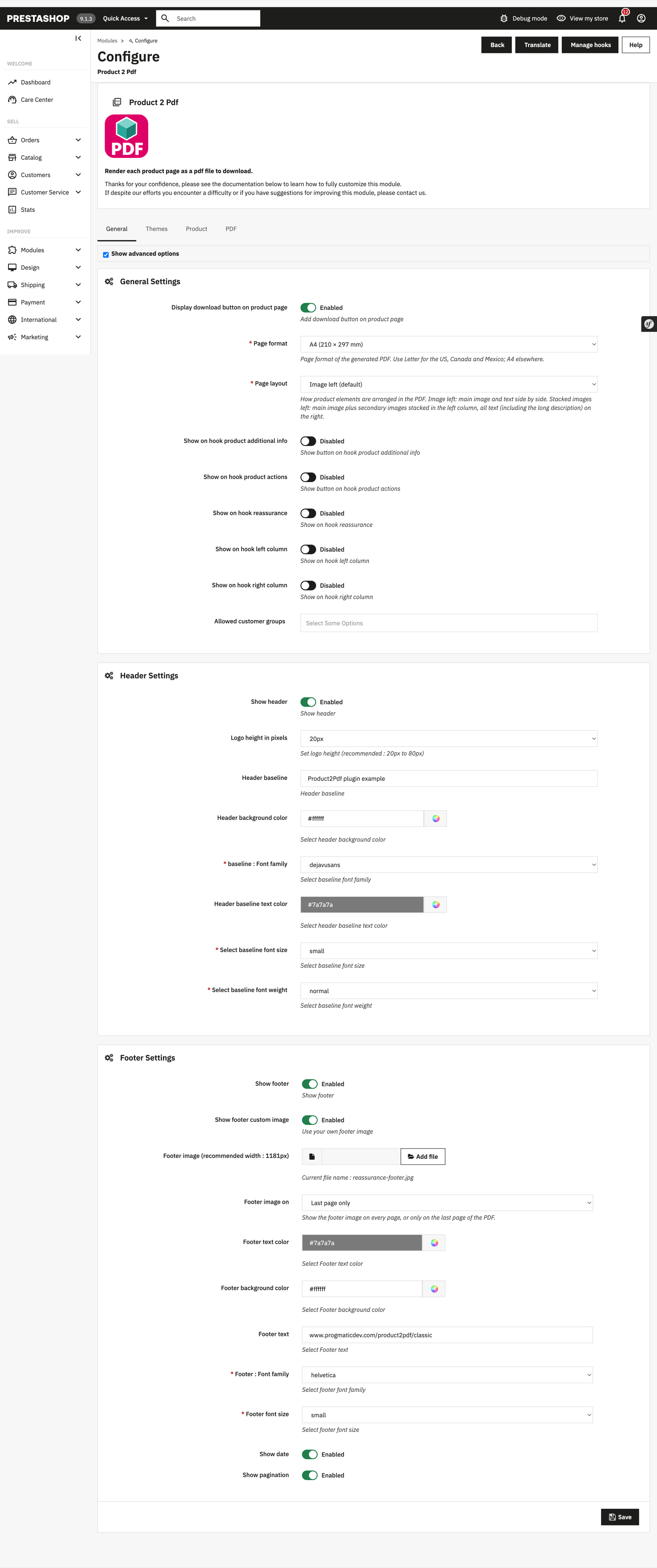
Der Tab Allgemein enthält drei Bereiche: Allgemeine Einstellungen, Kopfzeilen-Einstellungen und Fußzeilen-Einstellungen.
Allgemeine Einstellungen
- Download-Schaltfläche auf der Produktseite anzeigen: Haupt-Ein/Aus-Schalter.
- Seitenformat: A4 (Standard) oder Letter (USA/Kanada/Mexiko).
- Seitenlayout: die Anordnung der Produktelemente (siehe Seitenlayouts).
- Hook-Schalter: Wählen Sie, wo die Schaltfläche erscheint (zusätzliche Produktinfos, Produktaktionen, Reassurance-Block, linke/rechte Spalte). Aktivieren Sie die, die zu Ihrem Theme passen.
- Erlaubte Kundengruppen: Beschränken Sie nach Gruppe, wer PDFs erzeugen darf.
Kopfzeilen-Einstellungen
Anzeigen/ausblenden, Logohöhe, ein Baseline-Text mit eigener Schrift, Größe, Stärke und Farbe sowie eine Hintergrundfarbe der Kopfzeile.
Fußzeilen-Einstellungen
Anzeigen/ausblenden, Fußzeilentext, Schalter für Datum und Seitenzahl, Schrift und Größe des Textes sowie das benutzerdefinierte Fußzeilenbild:
- Benutzerdefiniertes Fußzeilenbild anzeigen: Laden Sie Ihr eigenes Bild hoch (z. B. ein Reassurance-Banner).
- Fußzeilenbild auf: Alle Seiten (Standard, am Fuß jeder Seite) oder Nur letzte Seite (einmalig, am Fuß der letzten Seite).
Tab Produkt
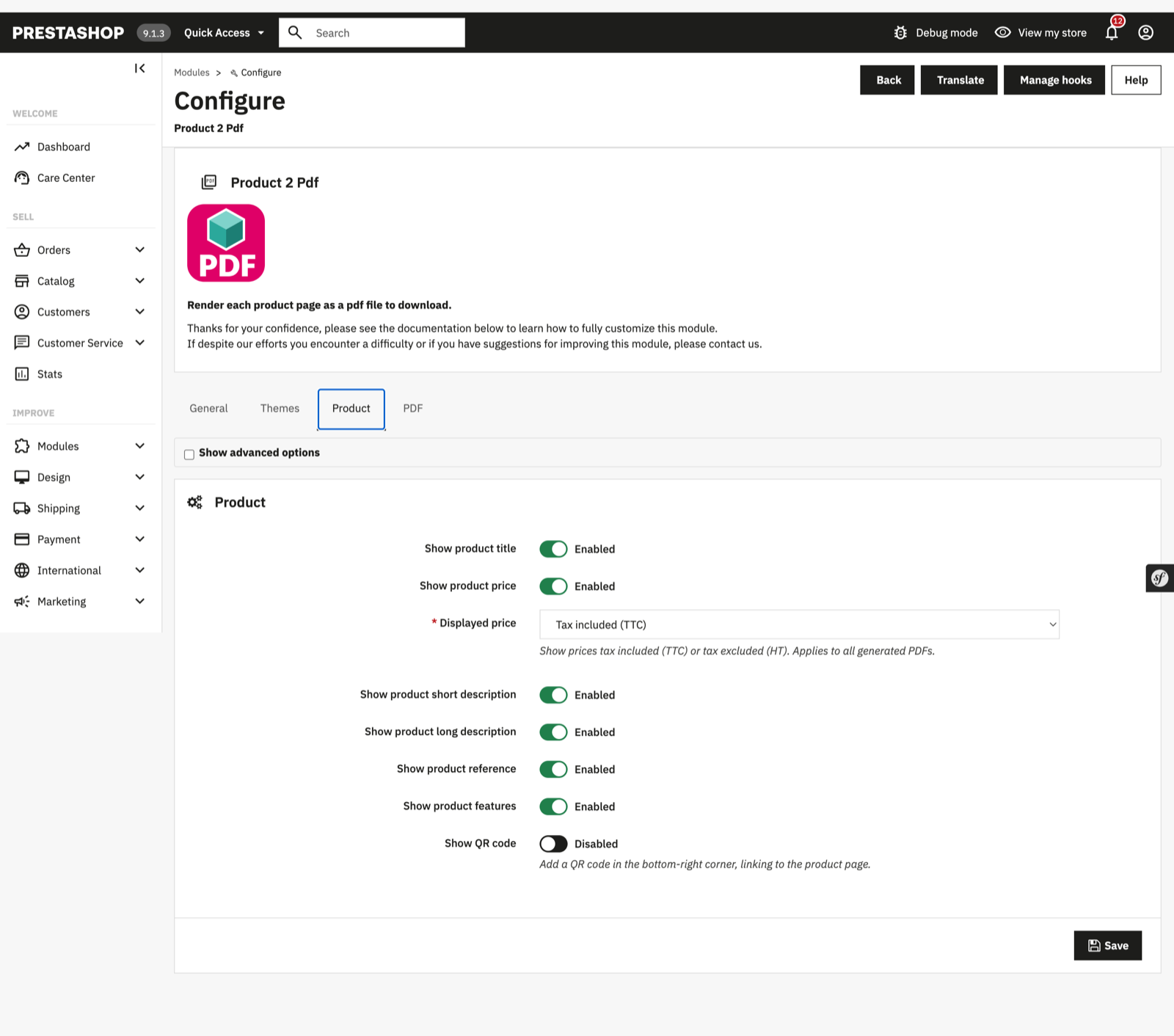
Welche Produktdaten gedruckt werden und wie.
- Preis: anzeigen/ausblenden und Angezeigter Preis: inkl. Steuer / exkl. Steuer. Im Netto-Modus wird ein (übersetzter) Hinweis ergänzt. Bei Produkten mit Varianten wird ein Präfix „Ab“ angezeigt.
- Position des Währungssymbols: Auto (Standard), Vor oder Nach dem Betrag. Auto folgt der Konvention der Shop-Währung (z. B.
$12.50in den USA,12,50 €in Deutschland); mit Vor/Nach erzwingen Sie eine Position. - Kurz-/Langbeschreibung: anzeigen/ausblenden, mit optionalen Grenzwerten für die Zeichenanzahl (siehe Hinweis unten). Die Langbeschreibung hat zusätzlich einen Schalter Zeilenumbrüche beibehalten: Absätze und Umbrüche erhalten oder als durchgehenden Block setzen.
- Referenz, Eigenschaften, Attribute: anzeigen/ausblenden, mit einem optionalen Grenzwert für die Anzahl der Tabellenzeilen.
- QR-Code: fügt einen QR-Code in der unteren rechten Ecke hinzu, der zur Produktseite verlinkt.
- Farben, Schriften, Größen und Stärken pro Element sowie eine optionale Hintergrundfarbe pro Element (Titel, Preis, Beschreibungen, Tabelle), alles unter den erweiterten Optionen.
0 = kein Limit). Der Text
wird am nächsten Satzende (., !, ?) vor dem Limit
abgeschnitten, sonst am letzten vollständigen Wort gefolgt von Auslassungspunkten, niemals
mitten in einem Wort. So laufen sehr detaillierte Produkte nicht über mehrere Seiten.
Tab Themes
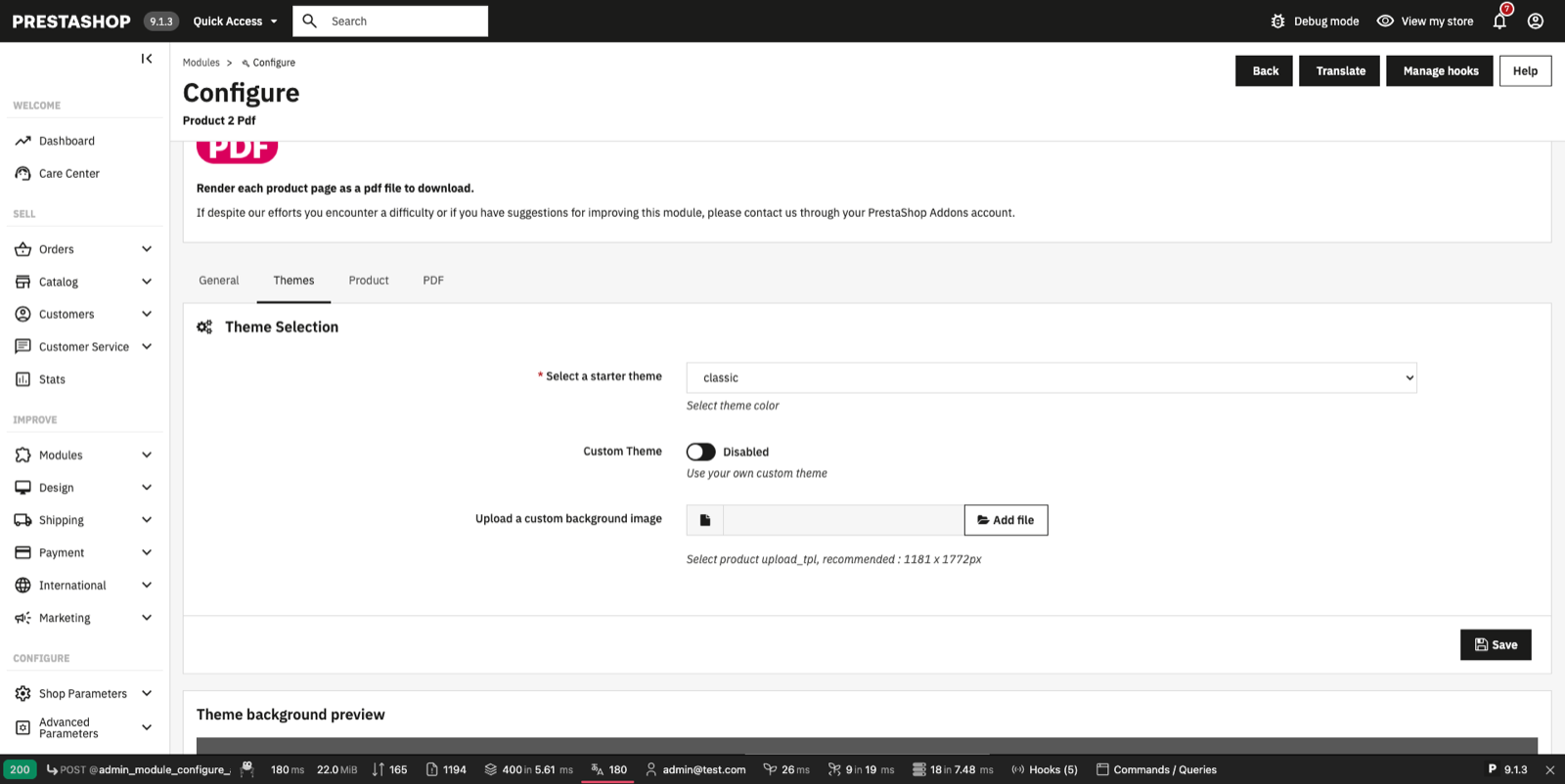
- Starter-Theme: Wählen Sie ein Preset, um Farben, Schriften und Hintergrundbild mit einem Klick festzulegen. Enthaltene Presets: classic, light, dark, nature, flowers, zen, motorsport, shopping und full background example. Letzteres zeigt, wie ein ganzseitiges Motiv eigene Kopf- und Fußzeile mitbringen kann: Es wird mit deaktivierter Modul-Kopf- und Fußzeile ausgeliefert, sodass nur der Produktinhalt über dem Hintergrund liegt.
- Benutzerdefinierter Hintergrund: Laden Sie Ihr eigenes ganzseitiges Hintergrundbild im A4-Seitenverhältnis hoch. Das Back-Office empfiehlt 1181 × 1772 px (die Größe der meisten mitgelieferten Hintergründe); eine höhere Auflösung im selben Verhältnis, etwa 2480 × 3508 px, funktioniert ebenfalls und druckt schärfer.
Ein Preset ist ein Ausgangspunkt: Nach dem Anwenden können Sie weiterhin jede Farbe, Schrift und jeden Schalter in den anderen Tabs anpassen. Eine Vorschau des Theme-Hintergrunds wird direkt unter den Einstellungen angezeigt.
Seitenlayouts
Drei Layouts sind über Allgemein → Seitenlayout verfügbar. Sie teilen sich alle dieselbe Gestaltung (Farben, Schriften, Theme); nur die Anordnung ändert sich.
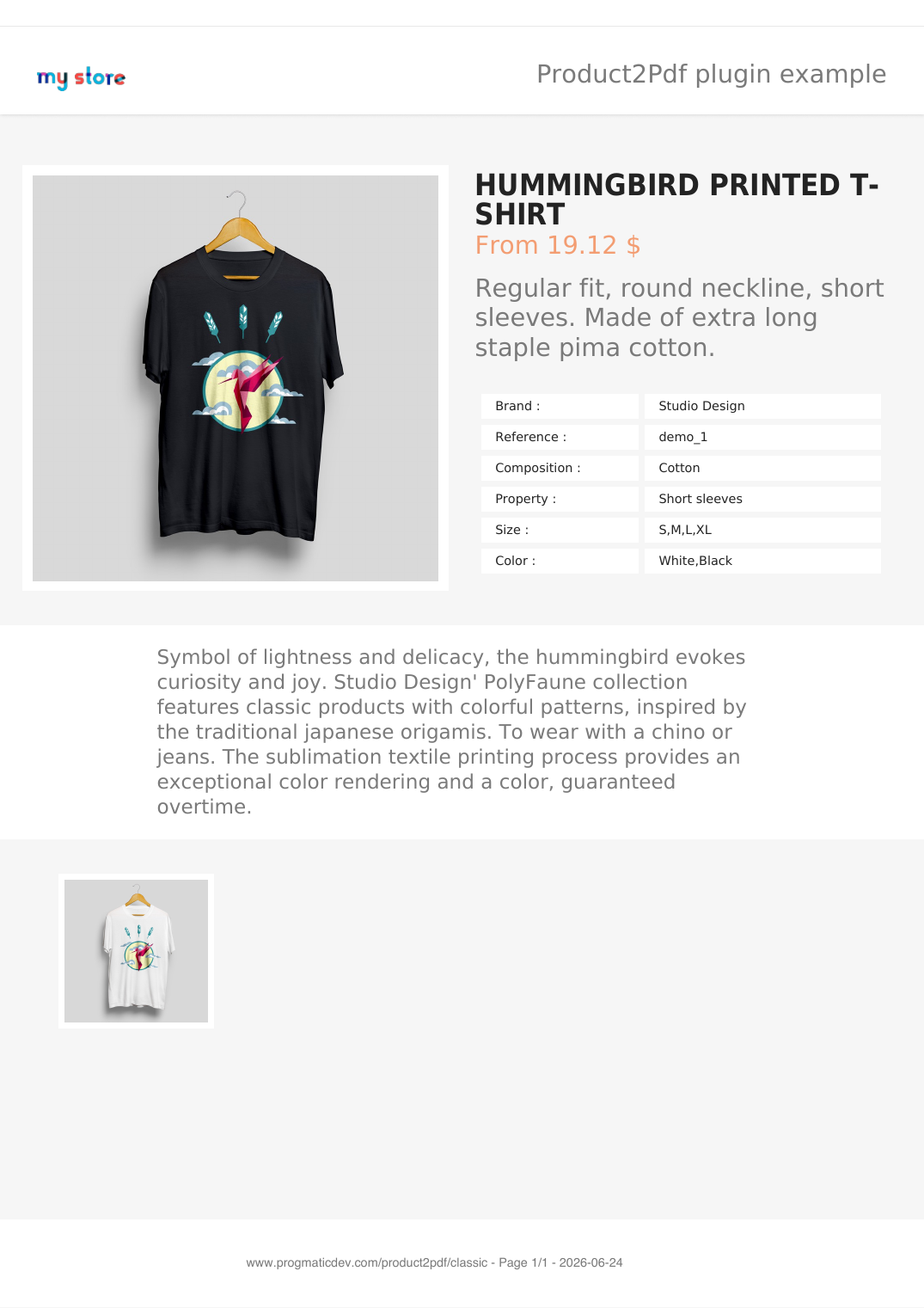
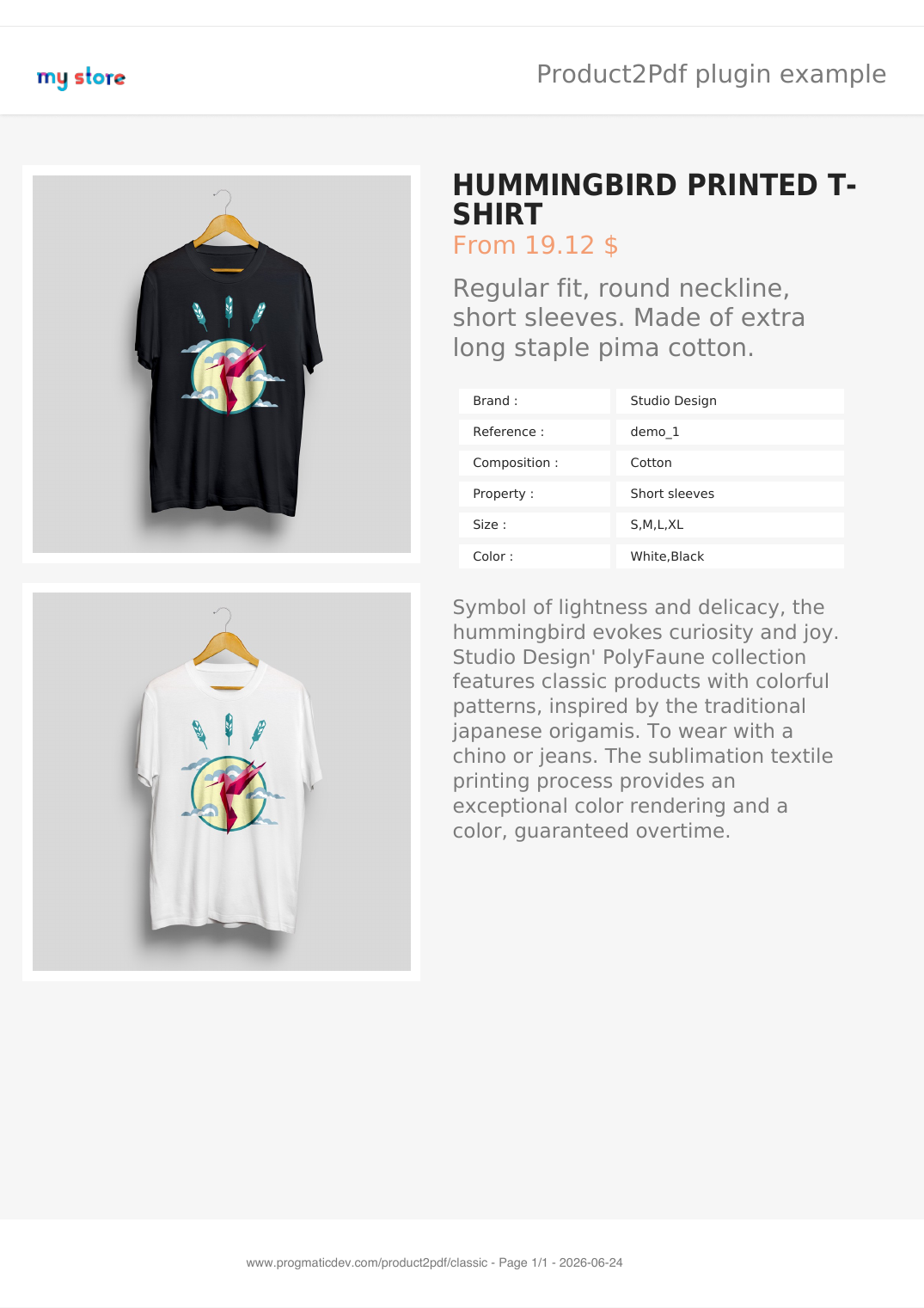
Bild links (Standard)
Hauptbild und Produkttext nebeneinander, Langbeschreibung darunter, Nebenbilder am Ende.
Bilder links gestapelt
Hauptbild plus erstes Nebenbild in gleicher Größe in der linken Spalte gestapelt; der gesamte Text (einschließlich der Langbeschreibung) rechts.
Kopfzeile über volle Breite
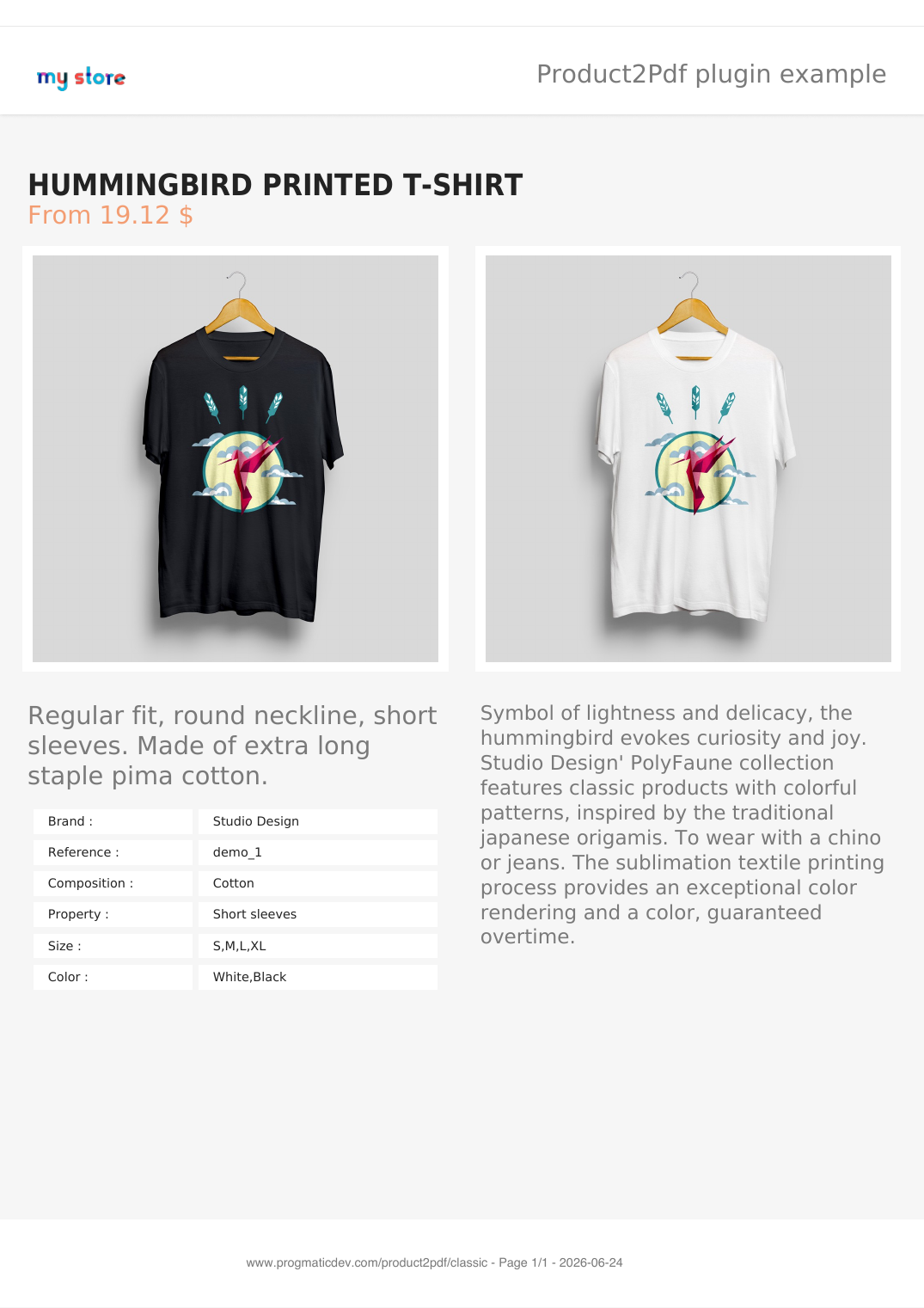
Titel und Preis über die volle Breite oben, die zwei Bilder nebeneinander darunter, dann ein zweispaltiger Block (Kurzbeschreibung + Infotabelle links, Langbeschreibung rechts). Der untere Block passt sich an: Ist die Langbeschreibung ausgeblendet, nimmt er die volle Breite ein, und umgekehrt.
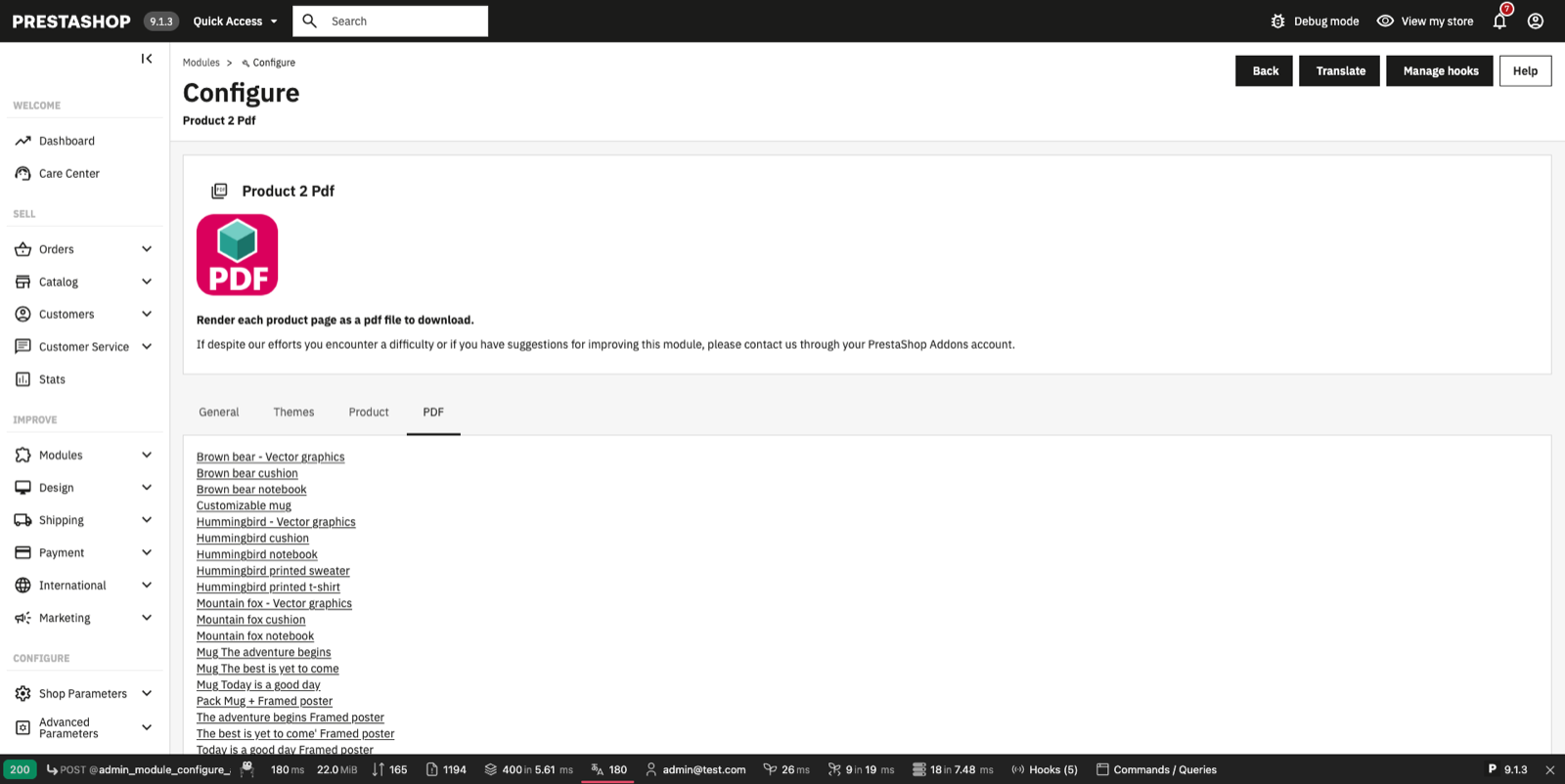
Integrierte Vorschau (Tab PDF)
Der Tab PDF listet alle Produkte des Shops auf: Klicken Sie auf ein Produkt, um sein PDF mit den aktuellen Einstellungen zu erzeugen und sofort anzusehen, ohne das Back-Office zu verlassen oder das Front-Office anzufassen. Das ist der schnellste Weg, ein Theme, ein Layout oder einen Grenzwert an Ihren echten Produkten zu testen.
Front-Office
Die Download-Schaltfläche wird über einen der registrierten Hooks auf der Produktseite eingefügt. Jeder Hook hat seinen eigenen Schalter im Tab Allgemein, sodass Sie die Schaltfläche dort platzieren können, wo sie zu Ihrem Theme passt:
displayProductAdditionalInfodisplayProductActionsdisplayReassurancedisplayLeftColumn/displayRightColumndisplayProductExtraContent
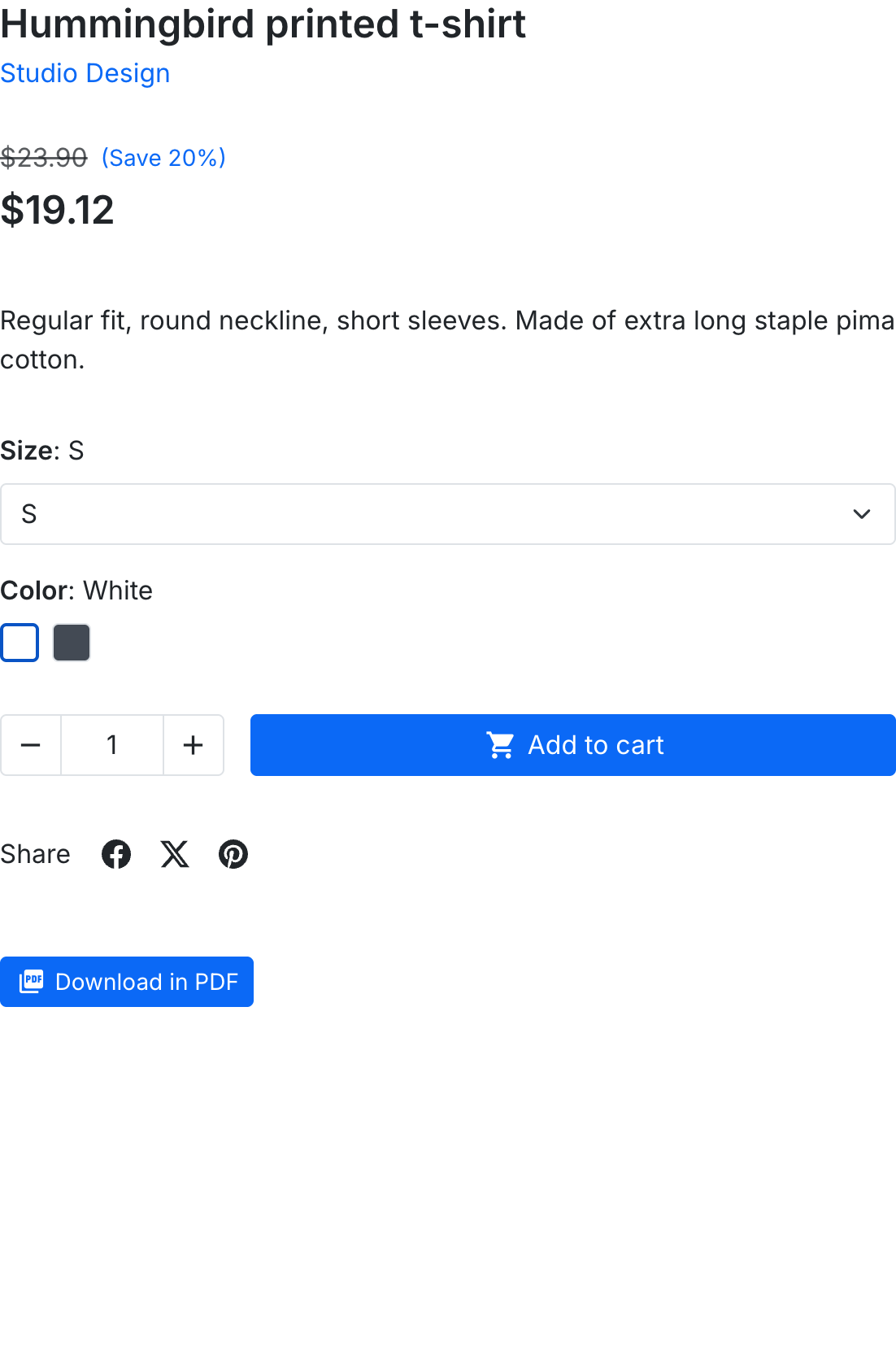
Ein Klick auf die Schaltfläche öffnet das erzeugte PDF direkt im Browser; der Besucher kann es dann speichern oder drucken.
Lead-Erfassung (E-Mail-Gate)
Seit Version 1.1.0 kann das Modul Besucher nach ihrer E-Mail-Adresse fragen, bevor das Datenblatt ausgeliefert wird. Aktivieren Sie die Funktion im Tab Leads der Modulkonfiguration: Sie ist optional und standardmäßig deaktiviert.
- Eingeloggte Kunden behalten den direkten Download.
- Gäste füllen ein kurzes Formular aus (E-Mail + Pflicht-Checkbox für die Einwilligung) und erhalten das Datenblatt als Download-Link per E-Mail, verschickt über die Standard-E-Mail-Einstellungen des Shops. Kein Anhang: schwere individuelle Hintergründe belasten die E-Mail nie, und das PDF wird mit aktuellen Produktdaten in dem Moment erzeugt, in dem der Link angeklickt wird.
- Der Link bleibt so viele Tage gültig, wie Sie konfigurieren (0 = kein Ablauf).
- Jede Anfrage wird als Lead gespeichert: E-Mail, Produkt, Einwilligungsdatum und ob der Link tatsächlich angeklickt wurde (Spalte Heruntergeladen). Ein angeklickter Link beweist zugleich, dass die Adresse echt ist.
- Der Tab Leads listet die erfassten Leads auf und exportiert sie gesammelt als CSV-Datei (Semikolon-getrennt, Excel-freundlich).
- Die E-Mail-Adresse wird in einem verschlüsselten Cookie gemerkt, damit der Besucher sie beim nächsten Produkt nicht erneut eintippen muss; die Einwilligung wird jedes Mal neu abgefragt.
- Kompatibel mit dem offiziellen DSGVO-Modul (psgdpr): Auskunfts- und Löschanfragen umfassen die gespeicherten Leads.
FAQ und Fehlerbehebung
Die Schaltfläche erscheint nicht auf meiner Produktseite
Prüfen Sie, dass Allgemein → Download-Schaltfläche auf der Produktseite anzeigen aktiviert ist, dass mindestens ein Hook-Schalter aktiviert ist und der Hook in Ihrem Theme positioniert ist (Design → Positionen).
Mein PDF läuft über mehrere Seiten
Das ist bei Produkten mit langen Beschreibungen oder vielen Bildern normal. Verwenden Sie die Grenzwerte für die Inhaltslänge (Tab Produkt) und die Option Anzahl der Tabellenzeilen, um es kompakt zu halten, oder die Option Fußzeilenbild auf: Nur letzte Seite, wenn Sie das Banner nur einmal möchten.
Der QR-Code oder das Fußzeilenbild überlappt den Inhalt
Das Modul reserviert den nötigen Platz automatisch. Wenn Sie die Ränder stark angepasst haben, lassen Sie etwas unteren Rand frei.
Benutzerdefinierte Schriften
Roboto, EB Garamond und Great Vibes sind mitgeliefert und im Back-Office neben den TCPDF-Standardschriften auswählbar.
Der Bild-Upload schlägt fehl
Stellen Sie sicher, dass der Webserver in
modules/pmdproduct2pdf/views/img/templates/custom schreiben kann. Das Modul
erstellt den Ordner automatisch bei der Installation und vor jedem Upload.
Support
Bei Fragen oder Problemen wenden Sie sich an ProgMaticDev unter [email protected] oder über Ihr PrestaShop-Addons-Konto.