Introduzione
Product 2 PDF consente ai tuoi visitatori di scaricare una scheda prodotto pulita e personalizzata in formato PDF, direttamente dalla pagina del prodotto. Il PDF viene generato al volo dai dati del prodotto stesso (nome, prezzo, immagini, descrizioni, caratteristiche, marca) ed è completamente formattato dal back-office: intestazione con il tuo logo, piè di pagina con data, impaginazione e codice QR, colori e font del tema e una scelta di layout di pagina.
Casi d’uso tipici:
- Cataloghi e preventivi B2B: consenti agli acquirenti di salvare o stampare una scheda tecnica per prodotto.
- Schede prodotto pronte per la stampa: un documento A4/Letter curato invece di una pagina web.
- Condivisione offline: un file autonomo con un codice QR che rimanda alla pagina online.
Non viene utilizzato alcun servizio esterno: i PDF sono prodotti localmente con la libreria TCPDF inclusa, quindi nulla lascia il tuo server.
Compatibilità e requisiti
| PrestaShop | da 1.7.8 a 9.x |
|---|---|
| PHP | 7.2+ (segue il supporto PHP del tuo PrestaShop) |
| Multinegozio | Compatibile: ogni negozio conserva le proprie impostazioni |
| Motore PDF | TCPDF (incluso, niente da installare) |
| Font | Nativi TCPDF + Roboto, EB Garamond, Great Vibes inclusi |
| Server | Hosting PrestaShop standard; accesso in scrittura alla cartella views/img/templates/custom del modulo per il caricamento delle immagini |
Il modulo include tutto il necessario. Non c’è alcun passaggio Composer/npm per il commerciante né alcuna chiave API di terze parti.
In un’installazione multinegozio, usa il selettore di negozio standard di PrestaShop in alto nella schermata di configurazione: ogni negozio conserva il proprio tema, layout e le proprie impostazioni, e i PDF vengono generati per negozio.
Installazione
Dal back-office (consigliato)
- Vai su Moduli → Gestione moduli.
- Clicca su Carica un modulo e seleziona
pmdproduct2pdf.zip. - PrestaShop installa e attiva il modulo automaticamente.
- Clicca su Configura per aprire le impostazioni (o cercalo più tardi in Gestione moduli → cerca «Product 2 PDF» → Configura).
Da riga di comando
php bin/console prestashop:module install pmdproduct2pdfDopo l’installazione
Il pulsante di download appare sulla pagina del prodotto tramite uno degli hook disponibili (vedi Front-office). Per impostazione predefinita è visualizzato; se non lo vedi, controlla gli interruttori della scheda Generale e la posizione degli hook nel tuo tema (Aspetto → Posizioni).
Avvio rapido
Ottieni un primo PDF in tre passaggi:
- Apri Moduli → Gestione moduli → Product 2 PDF → Configura.
- Nella scheda Generale, assicurati che Mostra il pulsante di download sulla pagina del prodotto sia attivato e scegli un Layout di pagina (inizia con Immagine a sinistra).
- Apri una qualsiasi pagina prodotto del tuo negozio e clicca sul pulsante PDF.
Ecco fatto: il PDF si apre nel browser, pronto per essere salvato o stampato. Tutto il resto qui sotto riguarda la personalizzazione del suo aspetto.
Scheda Generale
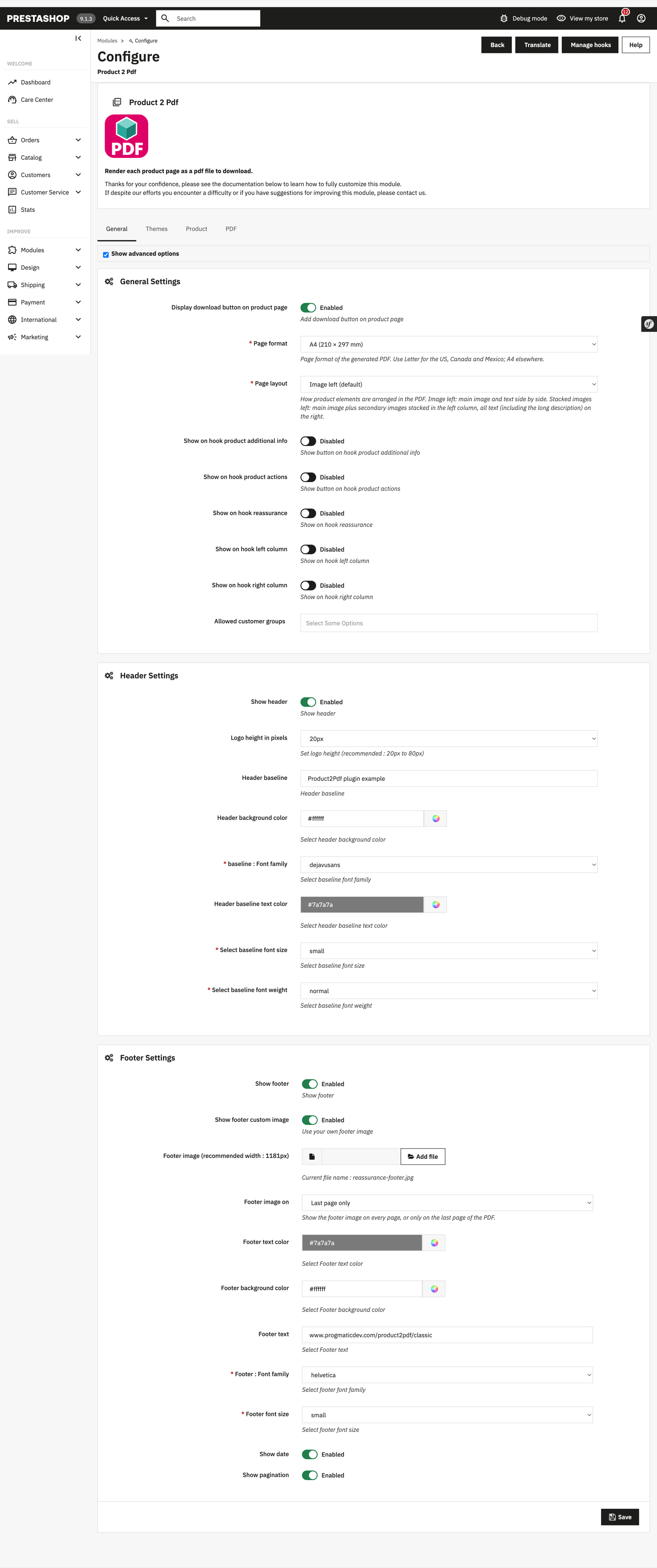
La scheda Generale contiene tre sezioni: Impostazioni generali, Impostazioni intestazione e Impostazioni piè di pagina.
Impostazioni generali
- Mostra il pulsante di download sulla pagina del prodotto: interruttore principale acceso/spento.
- Formato pagina: A4 (predefinito) o Letter (USA/Canada/Messico).
- Layout di pagina: la disposizione degli elementi del prodotto (vedi Layout di pagina).
- Interruttori degli hook: scegli dove appare il pulsante (informazioni aggiuntive prodotto, azioni prodotto, blocco rassicurazione, colonna sinistra/destra). Attiva quelli adatti al tuo tema.
- Gruppi di clienti consentiti: limita per gruppo chi può generare PDF.
Impostazioni intestazione
Mostra/nascondi, altezza del logo, un testo di baseline con font, dimensione, spessore e colore propri e un colore di sfondo dell’intestazione.
Impostazioni piè di pagina
Mostra/nascondi, testo del piè di pagina, interruttori data e impaginazione, font e dimensione del testo e l’immagine del piè di pagina personalizzata:
- Mostra immagine del piè di pagina personalizzata: carica la tua immagine (ad es. un banner di rassicurazione).
- Immagine del piè di pagina su: Tutte le pagine (predefinito, in fondo a ogni pagina) o Solo ultima pagina (una sola volta, in fondo all’ultima pagina).
Scheda Prodotto
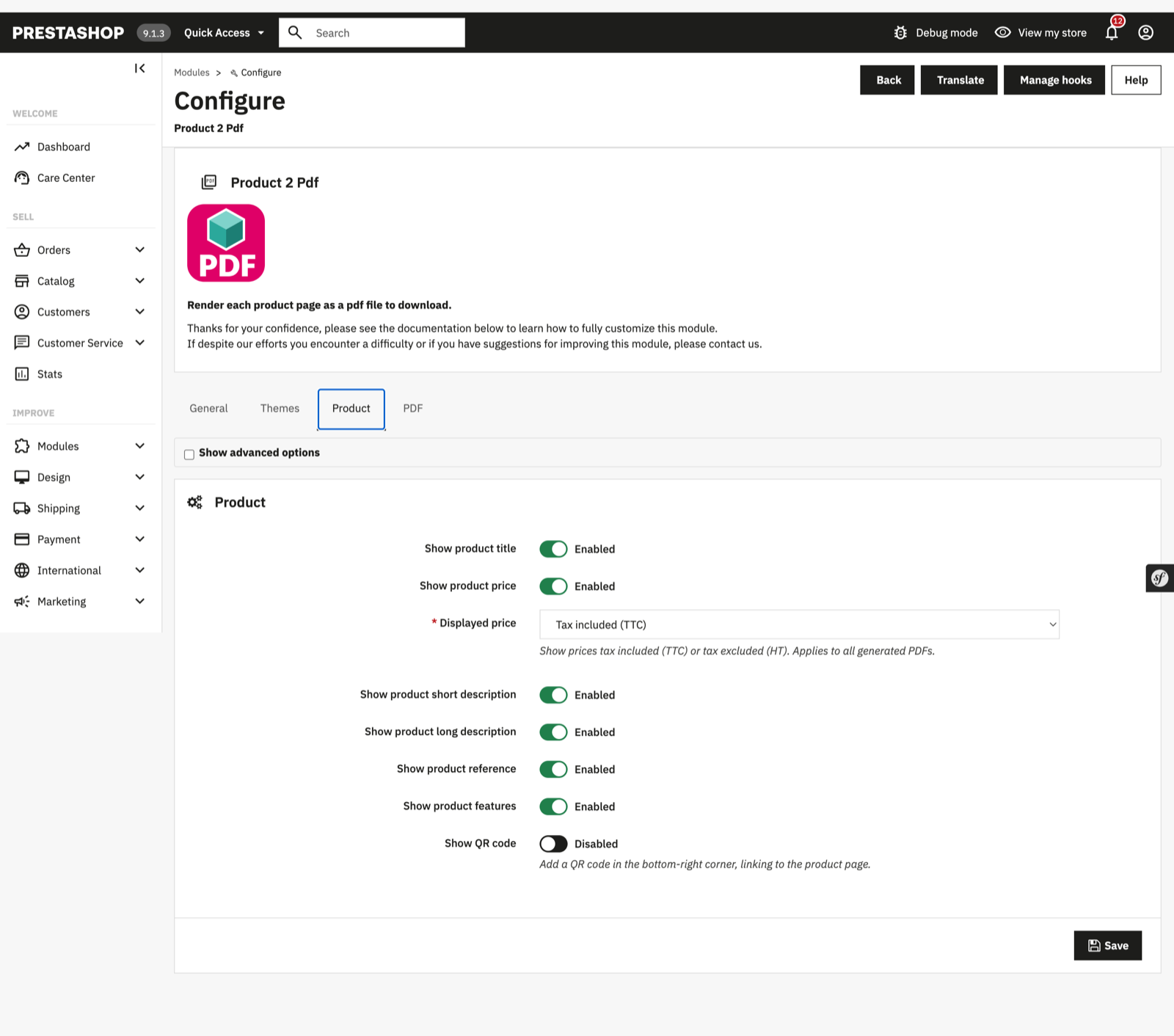
Quali dati del prodotto vengono stampati e come.
- Prezzo: mostra/nascondi e Prezzo visualizzato: tasse incluse / tasse escluse. In modalità tasse escluse viene aggiunta una dicitura (tradotta). Per i prodotti con combinazioni viene mostrato un prefisso «A partire da».
- Posizione del simbolo di valuta: Auto (predefinito), Prima o Dopo l’importo. Auto segue la convenzione propria della valuta del tuo negozio (ad es.
$12.50negli USA,12,50 €in Italia); scegli Prima o Dopo per forzarla. - Descrizione breve / lunga: mostra/nascondi, con limiti opzionali di numero di caratteri (vedi la nota più sotto). La descrizione lunga dispone inoltre di un interruttore Conserva le interruzioni di riga: mantieni paragrafi e a-capo, oppure rendila come un unico blocco continuo.
- Riferimento, caratteristiche, attributi: mostra/nascondi, con un limite opzionale di numero di righe della tabella.
- Codice QR: aggiunge un codice QR nell’angolo in basso a destra, che rimanda alla pagina del prodotto.
- Colori, font, dimensioni e spessori per elemento, oltre a un colore di sfondo opzionale per elemento (titolo, prezzo, descrizioni, tabella), tutto nelle opzioni avanzate.
0 = nessun limite).
Il testo viene tagliato alla fine di frase più vicina (., !,
?) prima del limite, oppure all’ultima parola intera seguita da puntini di
sospensione, mai a metà di una parola. Usa questi limiti per evitare che i prodotti molto
dettagliati si estendano su più pagine.
Scheda Temi
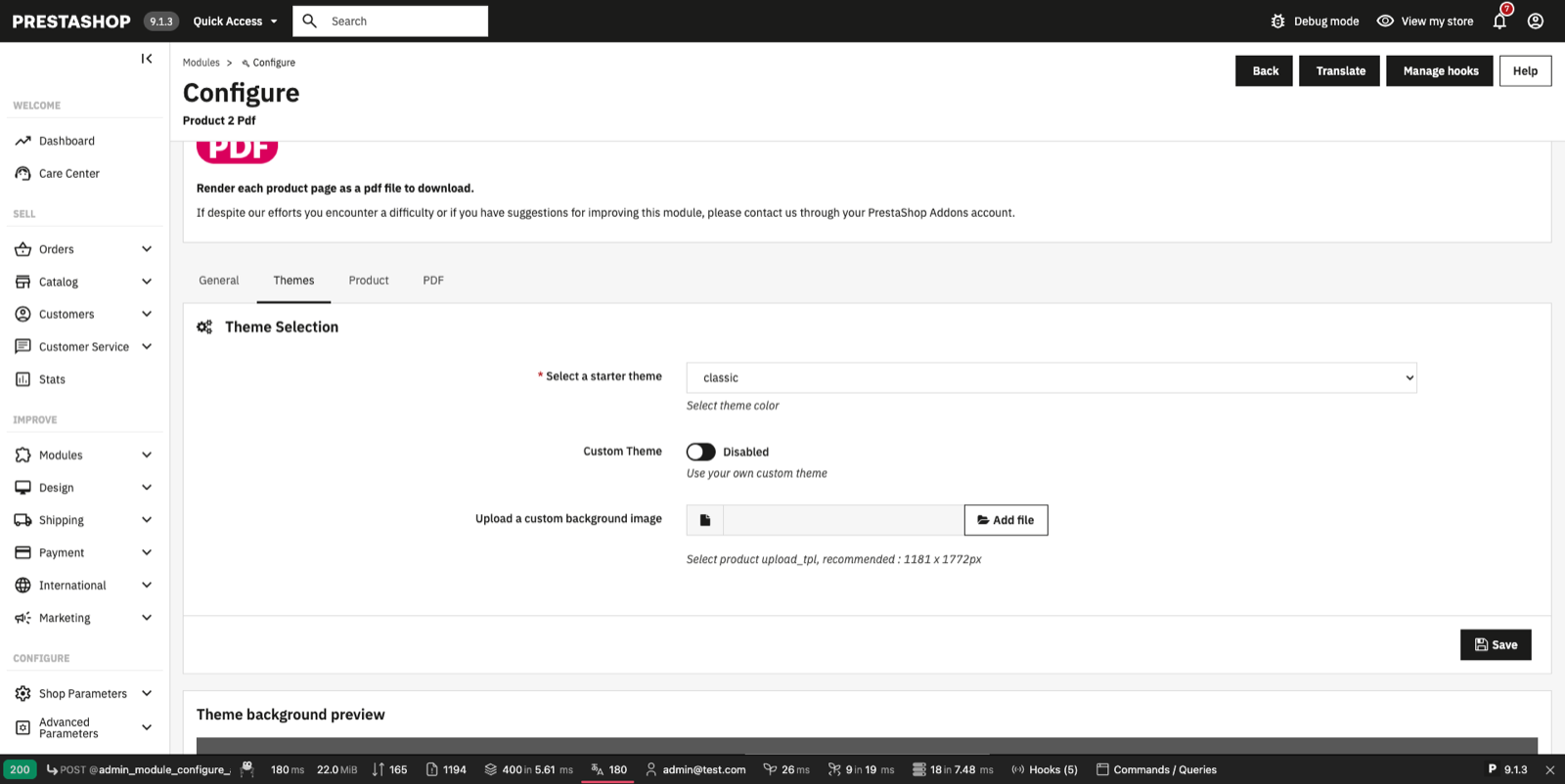
- Tema iniziale: scegli un preset per impostare colori, font e immagine di sfondo con un clic. Preset inclusi: classic, light, dark, nature, flowers, zen, motorsport, shopping e full background example. Quest’ultimo mostra come un visual a pagina intera possa portare la propria intestazione e il proprio piè di pagina: viene fornito con intestazione e piè di pagina del modulo disattivati, così solo il contenuto del prodotto si sovrappone allo sfondo.
- Sfondo personalizzato: carica la tua immagine di sfondo a pagina intera, in proporzione A4. Il back-office consiglia 1181 × 1772 px (la dimensione della maggior parte degli sfondi inclusi); una risoluzione superiore nella stessa proporzione, come 2480 × 3508 px, funziona ugualmente e stampa più nitida.
Un preset è un punto di partenza: dopo averlo applicato puoi comunque regolare ogni colore, font e interruttore nelle altre schede. Un’anteprima dello sfondo del tema è mostrata subito sotto le impostazioni.
Layout di pagina
Tre layout sono disponibili da Generale → Layout di pagina. Condividono tutti la stessa formattazione (colori, font, tema); cambia solo la disposizione.
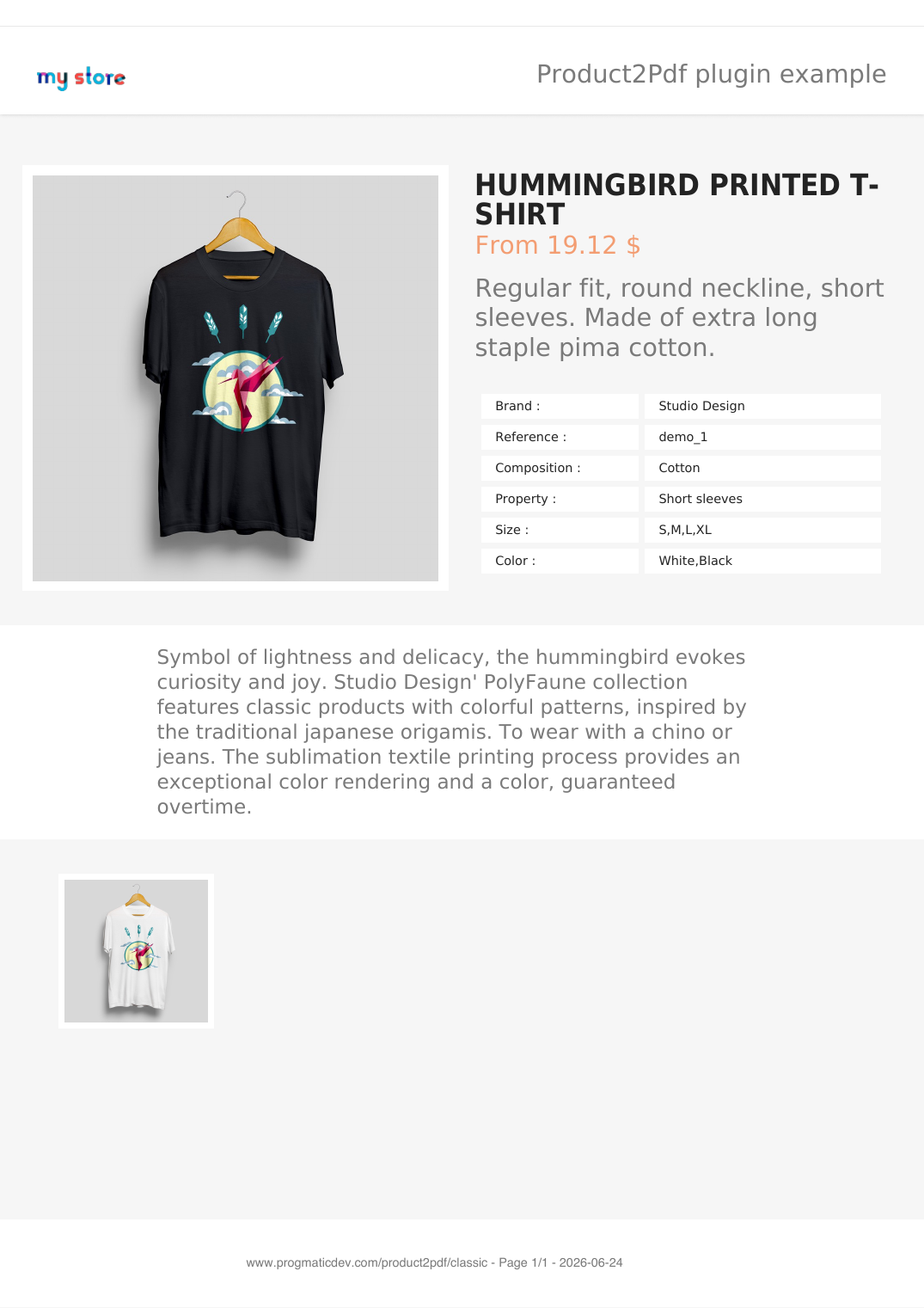
Immagine a sinistra (predefinito)
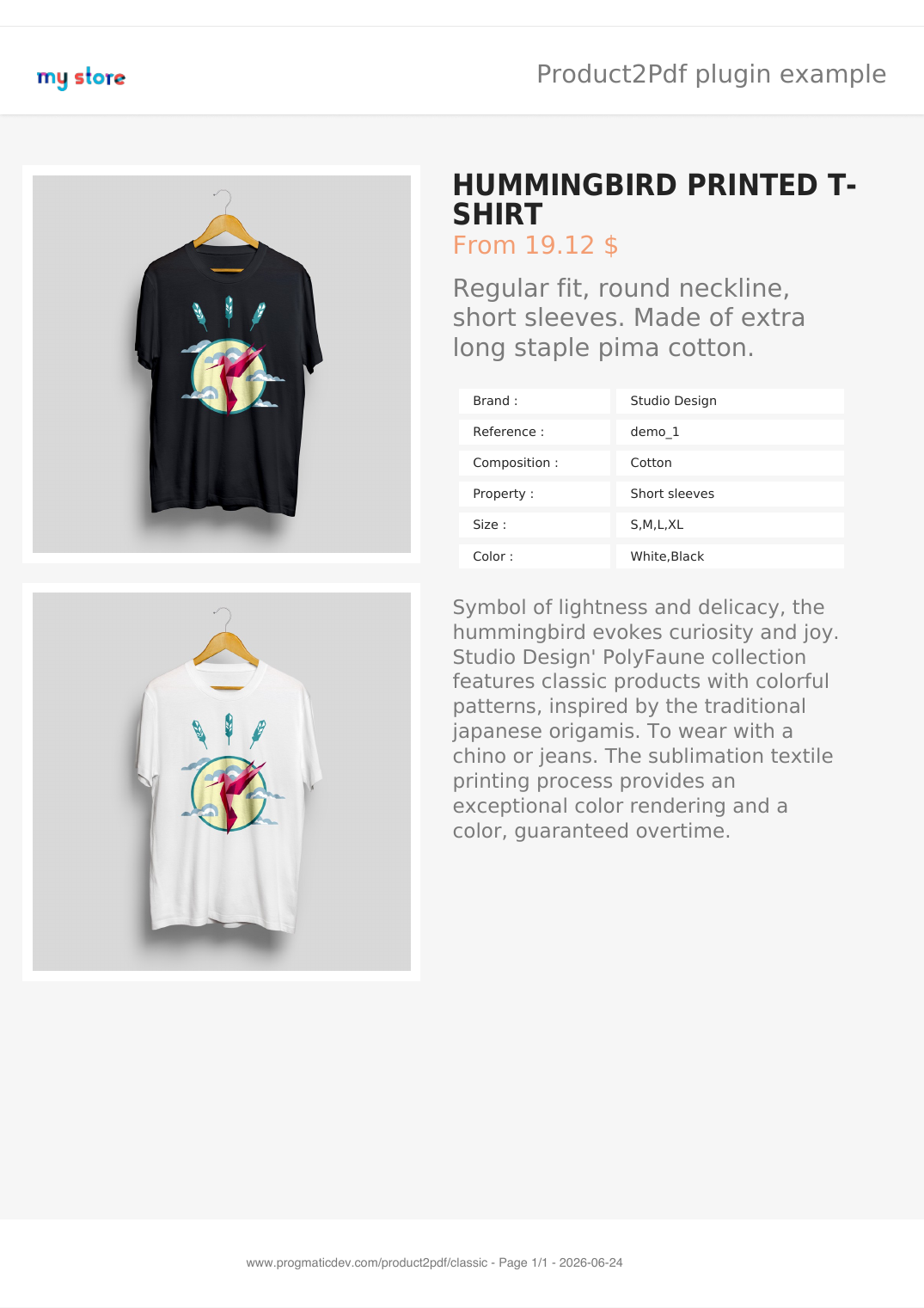
Immagine principale e testo del prodotto affiancati, descrizione lunga sotto, immagini secondarie in fondo.
Immagini impilate a sinistra
Immagine principale più la prima immagine secondaria impilate alla stessa dimensione nella colonna di sinistra; tutto il testo (inclusa la descrizione lunga) a destra.
Intestazione a tutta larghezza
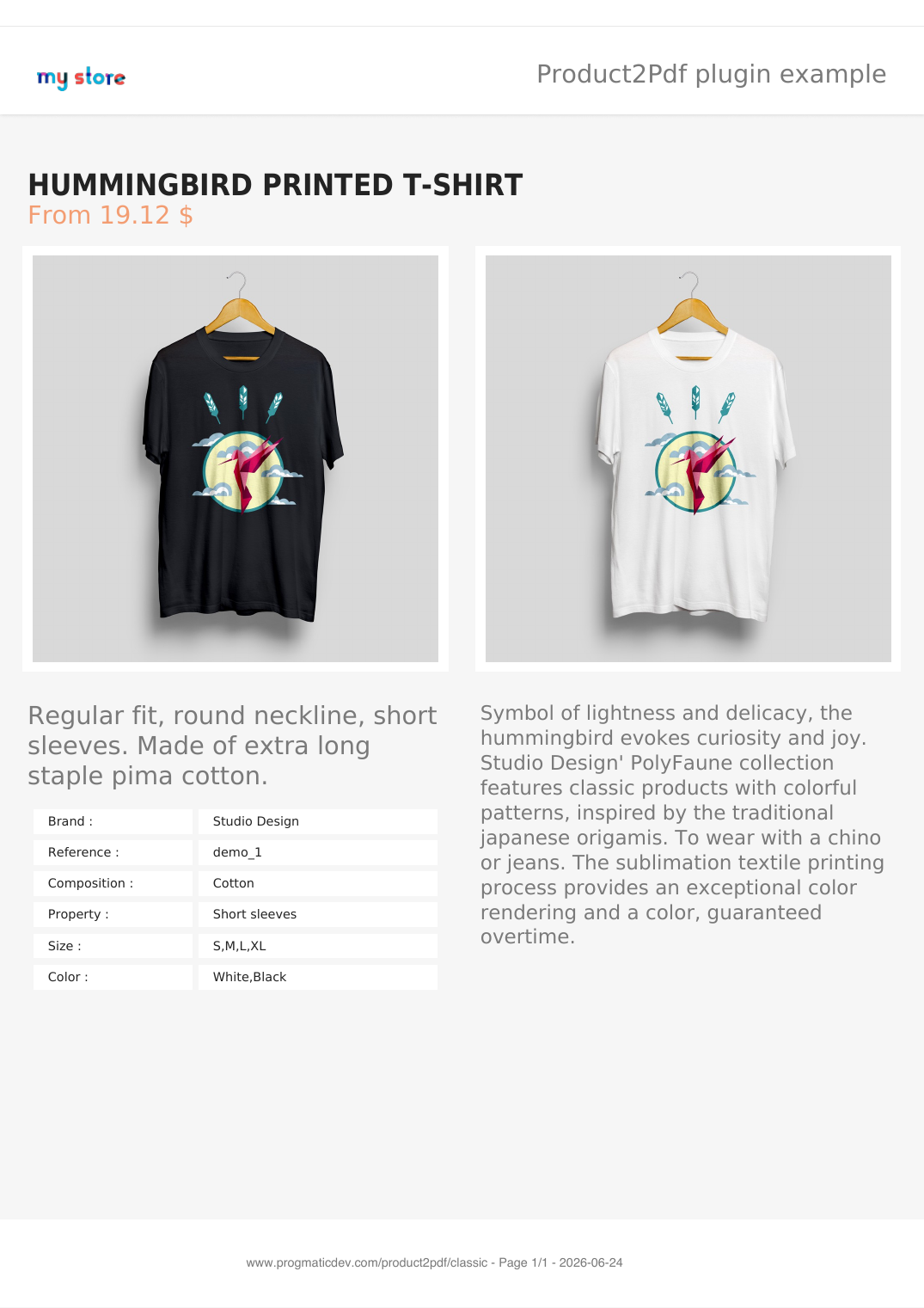
Titolo e prezzo a tutta larghezza in alto, le due immagini affiancate sotto, quindi un blocco a due colonne (descrizione breve + tabella informativa a sinistra, descrizione lunga a destra). Il blocco inferiore si adatta: se la descrizione lunga è nascosta, occupa tutta la larghezza, e viceversa.
Anteprima integrata (scheda PDF)
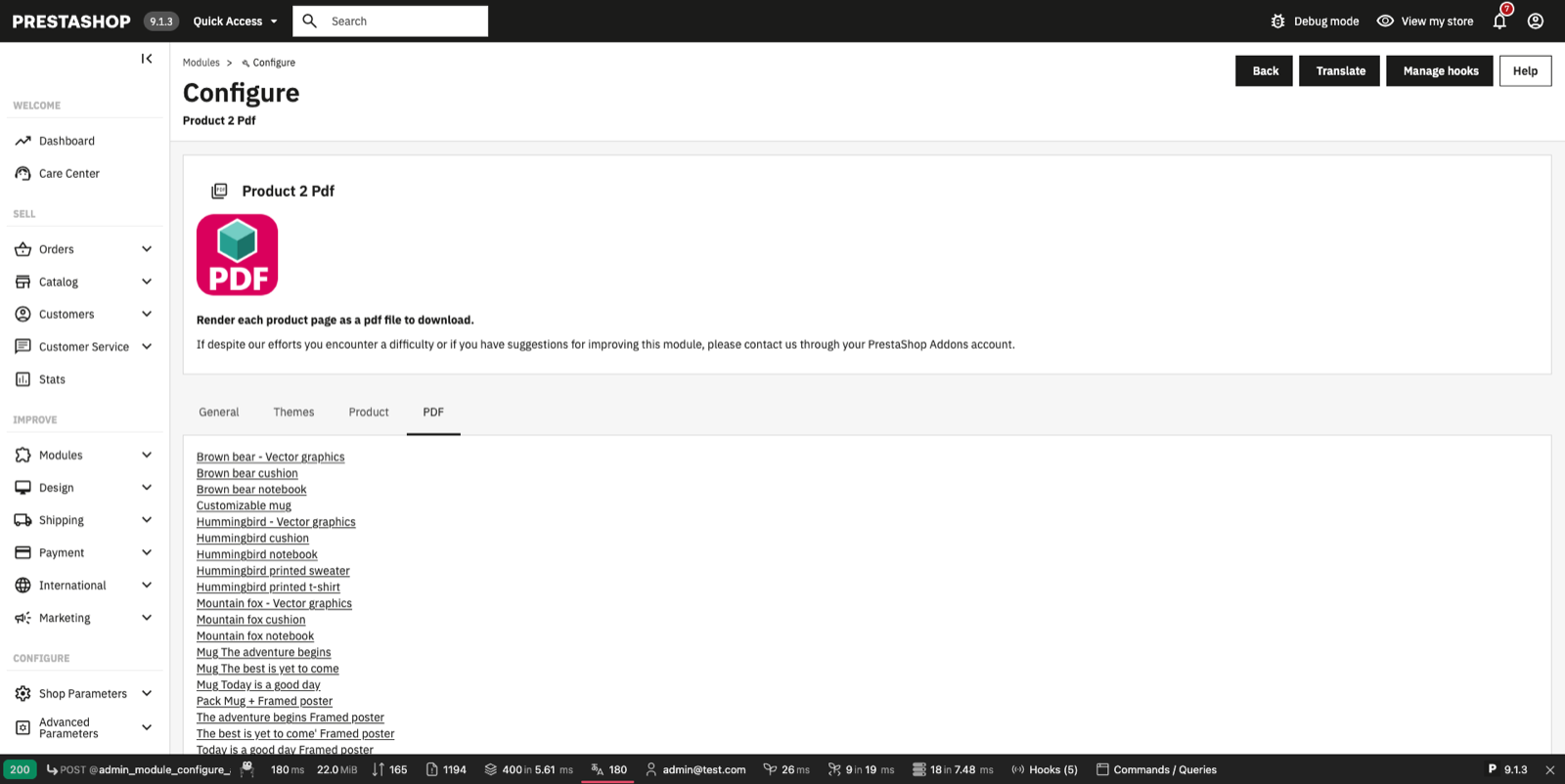
La scheda PDF elenca tutti i prodotti del negozio: clicca su un prodotto per generare il suo PDF con le impostazioni correnti e vederlo subito in anteprima, senza lasciare il back-office né toccare il front-office. È il modo più rapido per testare un tema, un layout o un limite di lunghezza sui tuoi prodotti reali.
Front-office
Il pulsante di download viene inserito nella pagina del prodotto tramite uno degli hook registrati. Ogni hook ha il proprio interruttore nella scheda Generale, quindi puoi posizionare il pulsante dove si adatta al tuo tema:
displayProductAdditionalInfodisplayProductActionsdisplayReassurancedisplayLeftColumn/displayRightColumndisplayProductExtraContent
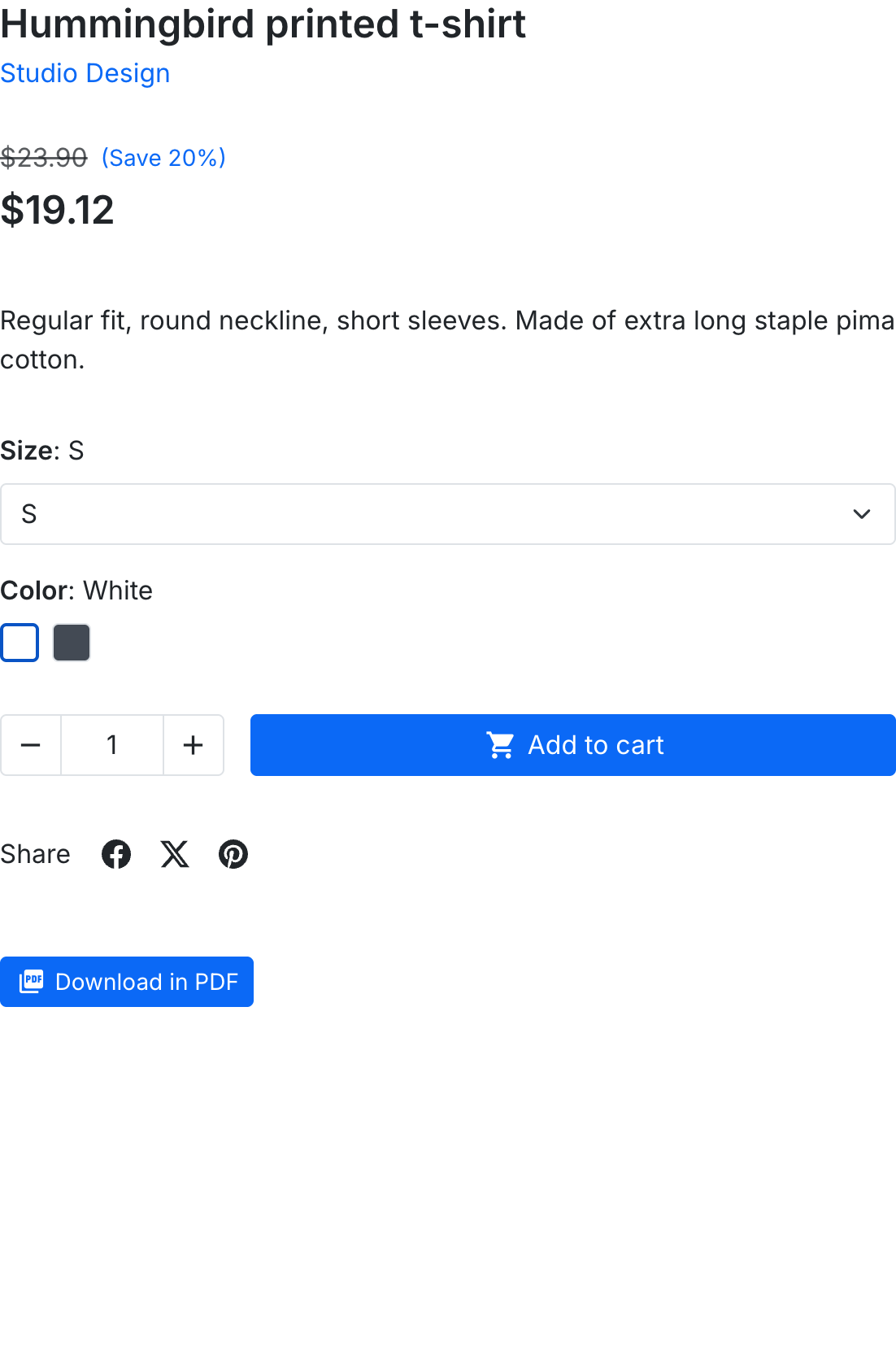
Un clic sul pulsante apre il PDF generato direttamente nel browser; il visitatore può quindi salvarlo o stamparlo.
Cattura lead (email-gate)
Dalla versione 1.1.0 il modulo può chiedere ai visitatori il loro indirizzo email prima di consegnare la scheda prodotto. Attivala nella scheda Leads della configurazione del modulo: la funzione è opzionale e disattivata di default.
- I clienti connessi conservano il download diretto.
- I visitatori compilano un breve modulo (email + casella di consenso obbligatoria) e ricevono la scheda come link di download via email, inviato con la configurazione email standard del negozio. Nessun allegato: gli sfondi personalizzati pesanti non appesantiscono mai l’email, e il PDF viene generato con dati di prodotto aggiornati nel momento in cui il link viene cliccato.
- Il link resta valido per il numero di giorni che configuri (0 = nessuna scadenza).
- Ogni richiesta viene salvata come lead: email, prodotto, data del consenso e se il link è stato davvero cliccato (colonna Scaricato). Un link cliccato dimostra anche che l’indirizzo è reale.
- La scheda Leads elenca i lead catturati e li esporta tutti come file CSV (separato da punto e virgola, compatibile con Excel).
- L’indirizzo email viene ricordato in un cookie cifrato così il visitatore non deve riscriverlo sul prodotto successivo; il consenso viene richiesto di nuovo ogni volta.
- Compatibile con il modulo GDPR ufficiale (psgdpr): le richieste di accesso e cancellazione coprono i lead memorizzati.
FAQ e risoluzione dei problemi
Il pulsante non appare sulla mia pagina prodotto
Verifica che Generale → Mostra il pulsante di download sulla pagina del prodotto sia attivato, che almeno un interruttore di hook sia attivato e che l’hook sia posizionato nel tuo tema (Aspetto → Posizioni).
Il mio PDF si estende su più pagine
È normale per prodotti con descrizioni lunghe o molte immagini. Usa i limiti di lunghezza del contenuto (scheda Prodotto) e l’opzione numero di righe della tabella per mantenerlo compatto, oppure l’opzione Immagine del piè di pagina su: Solo ultima pagina se vuoi il banner una sola volta.
Il codice QR o l’immagine del piè di pagina si sovrappone al contenuto
Il modulo riserva automaticamente lo spazio necessario. Se hai personalizzato molto i margini, lascia un po’ di margine inferiore libero.
Font personalizzati
Roboto, EB Garamond e Great Vibes sono inclusi e selezionabili nel back-office accanto ai font nativi di TCPDF.
Il caricamento dell’immagine fallisce
Assicurati che il server web possa scrivere in
modules/pmdproduct2pdf/views/img/templates/custom. Il modulo crea la cartella
automaticamente all’installazione e prima di ogni caricamento.
Supporto
Per qualsiasi domanda o problema, contatta ProgMaticDev all’indirizzo [email protected], o tramite il tuo account PrestaShop Addons.