Introduction
Product 2 PDF permet à vos visiteurs de télécharger une fiche produit propre et personnalisée au format PDF, directement depuis la page produit. Le PDF est généré à la volée à partir des données du produit (nom, prix, images, descriptions, caractéristiques, marque) et entièrement mis en forme depuis le back-office : en-tête avec votre logo, pied de page avec date, pagination et QR code, couleurs et polices du thème, et un choix de mises en page.
Cas d’usage typiques :
- Catalogues et devis B2B : laissez vos acheteurs enregistrer ou imprimer une fiche technique par produit.
- Fiches produit prêtes à imprimer : un document A4/Letter soigné plutôt qu’une page web.
- Partage hors ligne : un fichier autonome avec un QR code renvoyant vers la page en ligne.
Aucun service externe n’est utilisé : les PDF sont produits localement avec la bibliothèque TCPDF embarquée, donc rien ne quitte votre serveur.
Compatibilité et prérequis
| PrestaShop | 1.7.8 à 9.x |
|---|---|
| PHP | 7.2+ (suit le support PHP de votre PrestaShop) |
| Multiboutique | Compatible : chaque boutique conserve ses propres réglages |
| Moteur PDF | TCPDF (embarqué, rien à installer) |
| Polices | Natives TCPDF + Roboto, EB Garamond, Great Vibes embarquées |
| Serveur | Hébergement PrestaShop standard ; accès en écriture au dossier views/img/templates/custom du module pour l’envoi d’images |
Le module embarque tout ce dont il a besoin. Aucune étape Composer/npm pour le marchand et aucune clé d’API tierce.
En installation multiboutique, utilisez le sélecteur de boutique standard de PrestaShop en haut de l’écran de configuration : chaque boutique conserve son thème, sa mise en page et ses réglages, et les PDF sont générés par boutique.
Installation
Depuis le back-office (recommandé)
- Allez dans Modules → Gestionnaire de modules.
- Cliquez sur Envoyer un module et sélectionnez
pmdproduct2pdf.zip. - PrestaShop installe et active le module automatiquement.
- Cliquez sur Configurer pour ouvrir les réglages (ou retrouvez-le plus tard via Gestionnaire de modules → recherchez « Product 2 PDF » → Configurer).
En ligne de commande
php bin/console prestashop:module install pmdproduct2pdfAprès l’installation
Le bouton de téléchargement apparaît sur la page produit via l’un des hooks disponibles (voir Front-office). Par défaut il est affiché ; si vous ne le voyez pas, vérifiez les interrupteurs de l’onglet Général et la position des hooks dans votre thème (Apparence → Positions).
Démarrage rapide
Obtenez un premier PDF en trois étapes :
- Ouvrez Modules → Gestionnaire de modules → Product 2 PDF → Configurer.
- Dans l’onglet Général, assurez-vous que Afficher le bouton de téléchargement sur la page produit est activé et choisissez une Mise en page (commencez par Image à gauche).
- Ouvrez n’importe quelle page produit de votre boutique et cliquez sur le bouton PDF.
C’est tout : le PDF s’ouvre dans le navigateur, prêt à enregistrer ou imprimer. Tout le reste ci-dessous concerne la personnalisation de son apparence.
Onglet Général
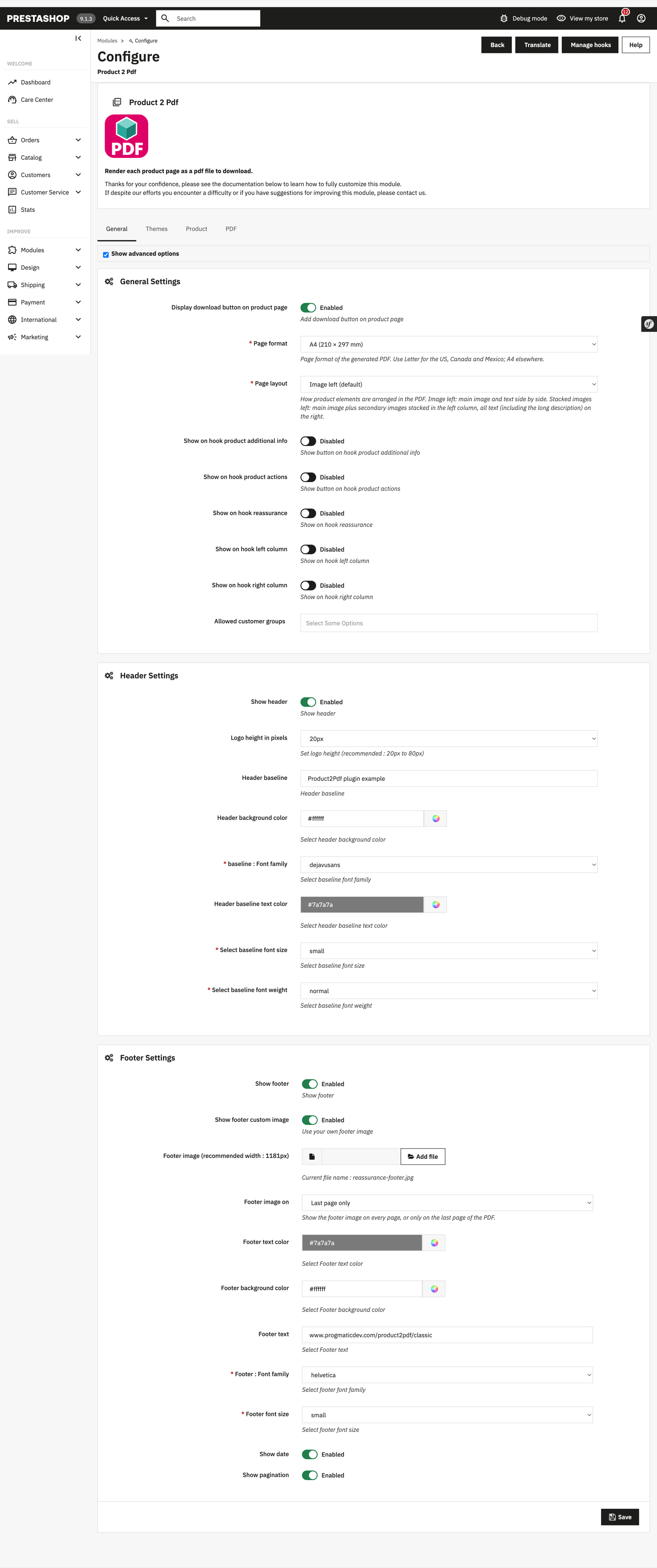
L’onglet Général contient trois sections : Réglages généraux, Réglages d’en-tête et Réglages de pied de page.
Réglages généraux
- Afficher le bouton de téléchargement sur la page produit : interrupteur principal marche/arrêt.
- Format de page : A4 (par défaut) ou Letter (US/Canada/Mexique).
- Mise en page : la disposition des éléments du produit (voir Mises en page).
- Interrupteurs de hooks : choisissez où le bouton apparaît (infos complémentaires produit, actions produit, bloc réassurance, colonne gauche/droite). Activez ceux qui conviennent à votre thème.
- Groupes de clients autorisés : limitez qui peut générer des PDF par groupe.
Réglages d’en-tête
Afficher/masquer l’en-tête, hauteur du logo, un texte de baseline avec sa propre police, taille, graisse et couleur, et une couleur de fond d’en-tête.
Réglages de pied de page
Afficher/masquer, texte du pied de page, interrupteurs date et pagination, police et taille du texte, et l’image de pied de page personnalisée :
- Afficher une image de pied de page personnalisée : envoyez votre propre image (par ex. un bandeau de réassurance).
- Image de pied de page sur : Toutes les pages (par défaut, en bas de chaque page) ou Dernière page uniquement (une seule fois, en bas de la dernière page).
Onglet Produit
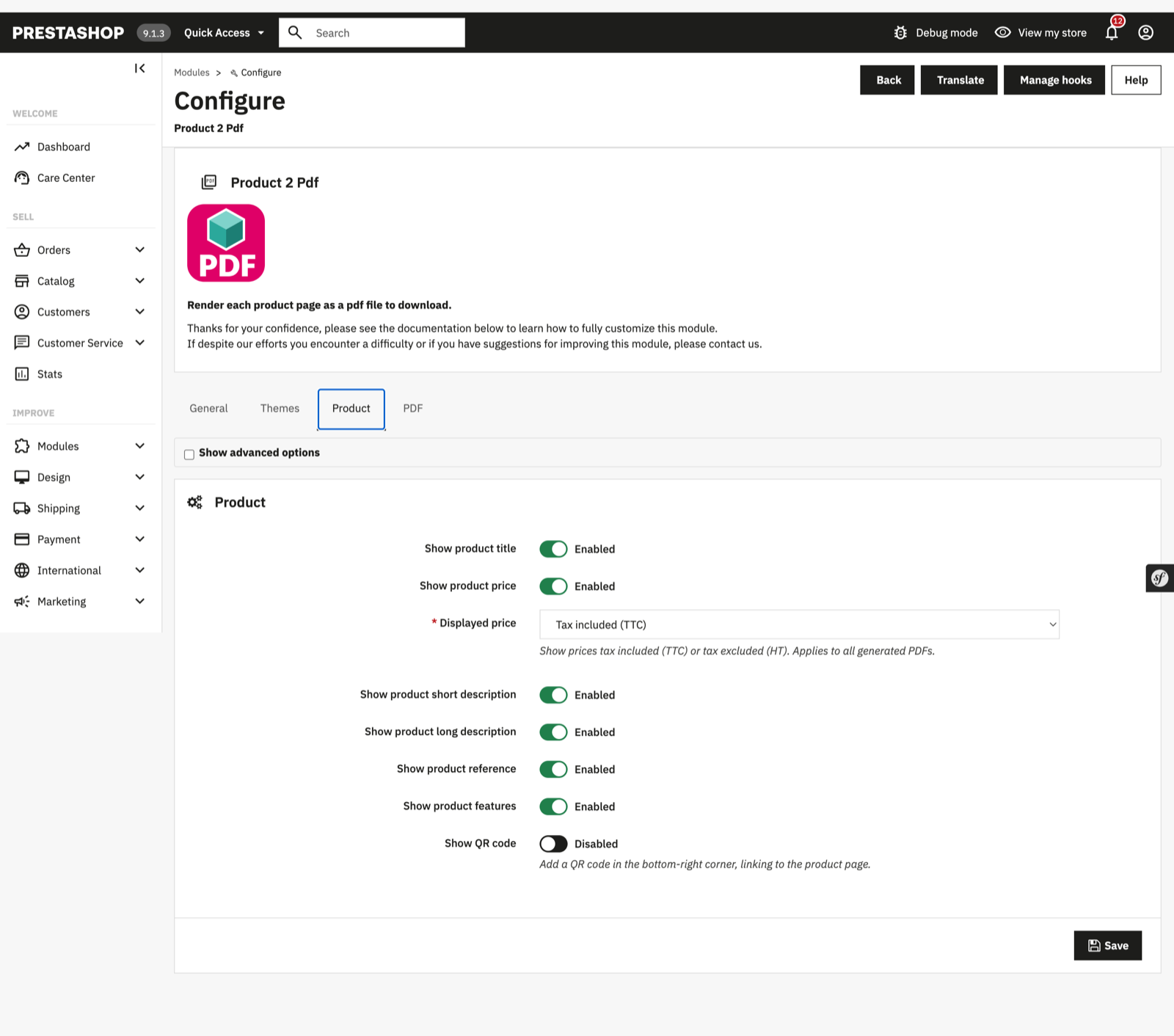
Quelles données produit sont imprimées, et comment.
- Prix : afficher/masquer, et Prix affiché : TTC (taxe incluse) / HT (hors taxe). En mode HT, une mention « HT » est ajoutée (traduite). Pour les produits à déclinaisons, un préfixe « À partir de » est affiché.
- Position du symbole de devise : Auto (par défaut), Avant ou Après le montant. Auto suit la convention propre à la devise de votre boutique (par ex.
$12.50aux États-Unis,12,50 €en France) ; choisissez Avant ou Après pour la forcer. - Description courte / longue : afficher/masquer, avec des limites optionnelles de nombre de caractères (voir la note ci-dessous). La description longue dispose aussi d’un interrupteur Conserver les retours à la ligne : garder ses paragraphes et sauts de ligne, ou la rendre en un seul bloc continu.
- Référence, caractéristiques, attributs : afficher/masquer, avec une limite optionnelle de nombre de lignes du tableau.
- QR code : ajoute un QR code dans le coin inférieur droit, renvoyant vers la page produit.
- Couleurs, polices, tailles et graisses par élément, ainsi qu’une couleur de fond optionnelle par élément (titre, prix, descriptions, tableau), le tout en avancé.
0 = pas de limite). Le
texte est coupé à la fin de phrase la plus proche (., !, ?)
avant la limite, ou au dernier mot complet suivi de points de suspension, jamais au milieu d’un
mot. Utilisez ces limites pour éviter que les produits très détaillés ne débordent sur plusieurs
pages.
Onglet Thèmes
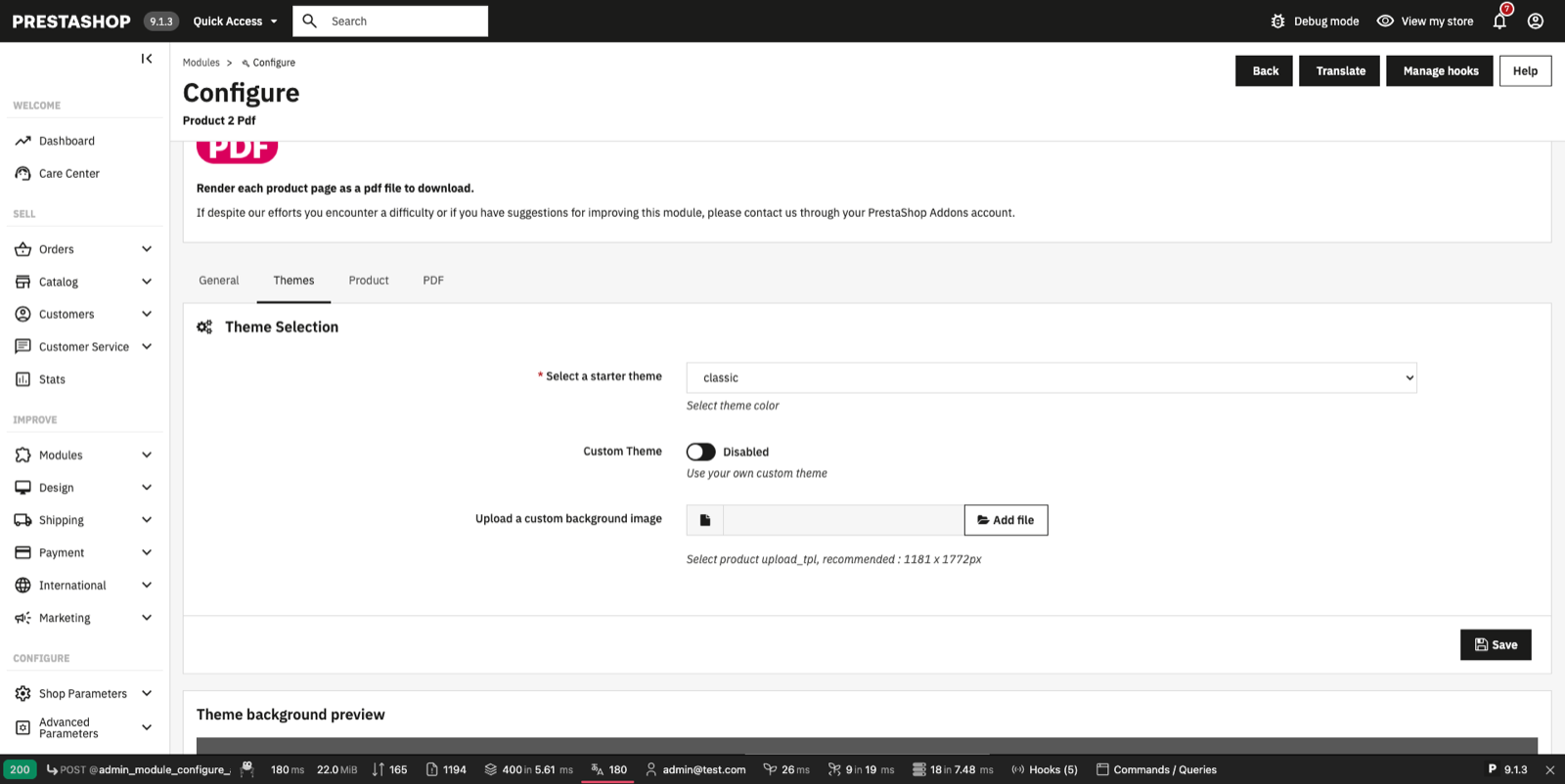
- Thème de départ : choisissez un preset pour fixer couleurs, polices et image de fond en un clic. Presets inclus : classic, light, dark, nature, flowers, zen, motorsport, shopping et full background example. Ce dernier illustre comment un visuel pleine page peut porter son propre en-tête et pied de page : il est livré avec l’en-tête et le pied de page du module désactivés, pour que seul le contenu produit se superpose au fond.
- Fond personnalisé : envoyez votre propre image de fond pleine page, au ratio A4. Le back-office recommande 1181 × 1772 px (la taille de la plupart des fonds livrés) ; une résolution supérieure au même ratio, comme 2480 × 3508 px, fonctionne aussi et donne une impression plus fine.
Un preset est un point de départ : après l’avoir appliqué, vous pouvez toujours ajuster chaque couleur, police et interrupteur dans les autres onglets. Un aperçu du fond du thème s’affiche directement sous les réglages.
Mises en page
Trois mises en page sont disponibles depuis Général → Mise en page. Elles partagent toutes la même mise en forme (couleurs, polices, thème) ; seule la disposition change.
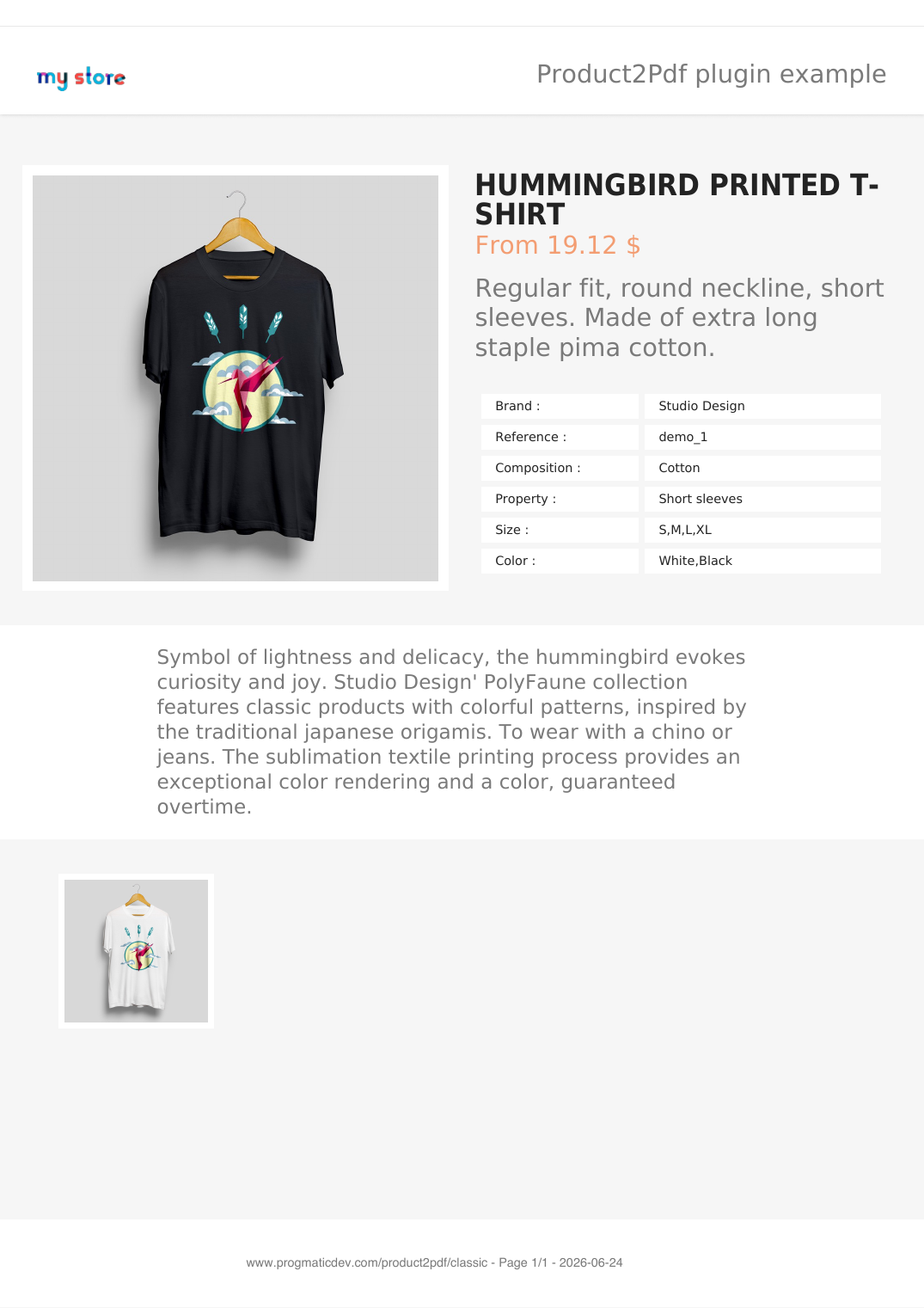
Image à gauche (par défaut)
Image principale et texte produit côte à côte, description longue en dessous, images secondaires en bas.
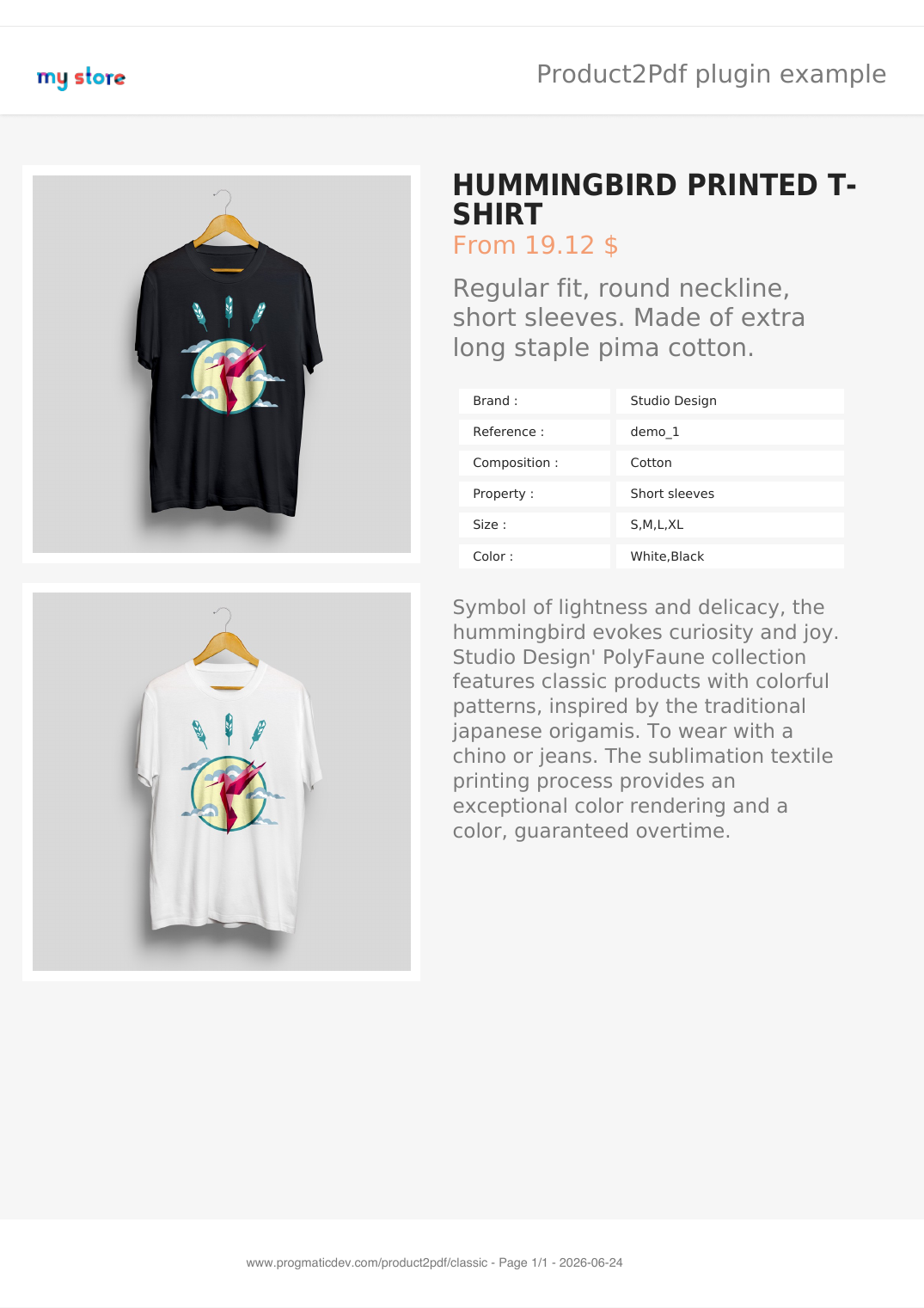
Images empilées à gauche
L’image principale et la première image secondaire empilées à la même taille dans la colonne de gauche ; tout le texte (y compris la description longue) à droite.
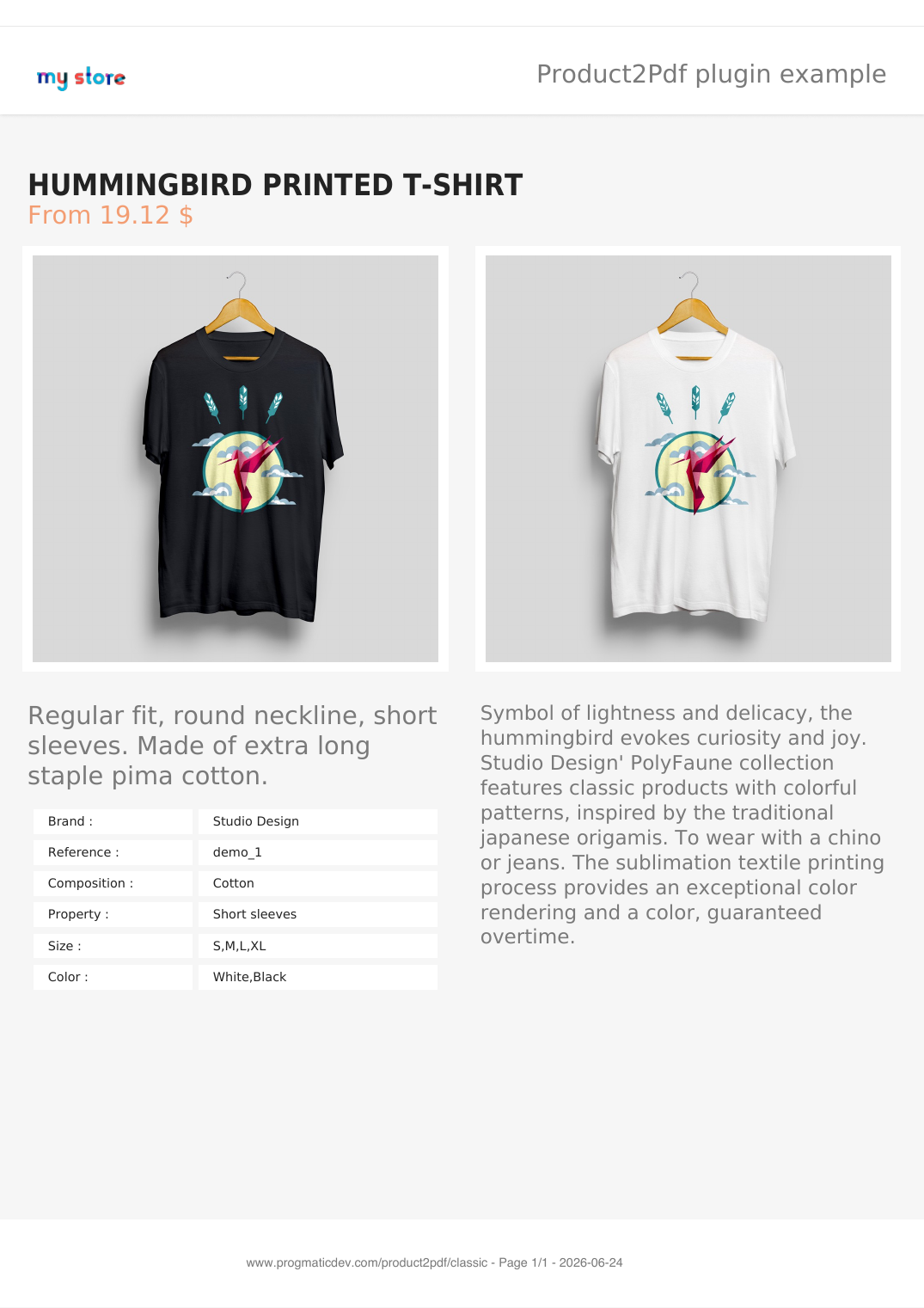
En-tête pleine largeur
Titre et prix en pleine largeur en haut, les deux images côte à côte en dessous, puis un bloc à deux colonnes (description courte + tableau d’informations à gauche, description longue à droite). Le bloc du bas s’adapte : si la description longue est masquée, il prend toute la largeur, et inversement.
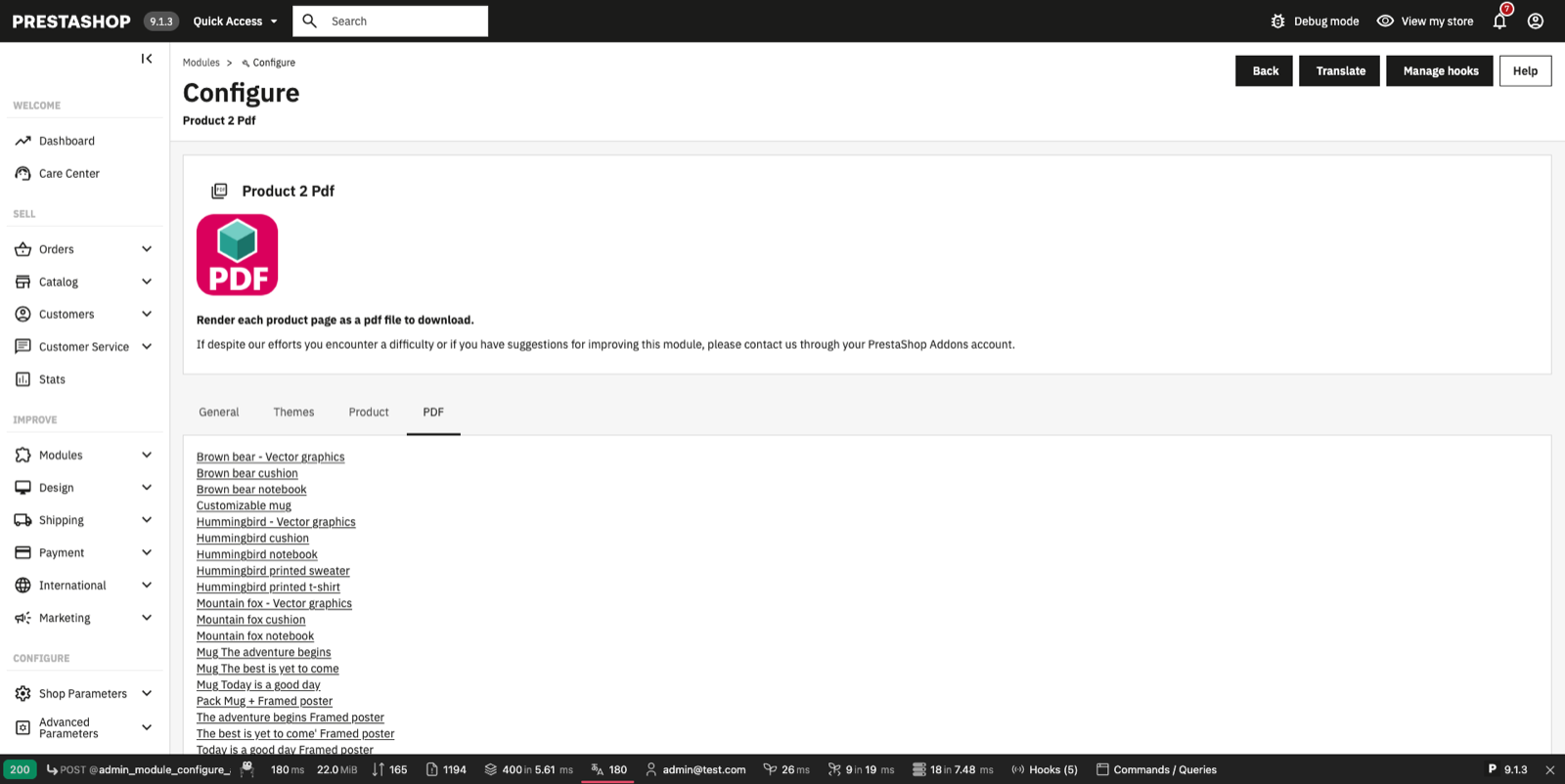
Aperçu intégré (onglet PDF)
L’onglet PDF liste tous les produits de la boutique : cliquez sur un produit pour générer son PDF avec les réglages actuels et le prévisualiser immédiatement, sans quitter le back-office ni toucher au front. C’est le moyen le plus rapide de tester un thème, une mise en page ou une limite de longueur sur vos produits réels.
Front-office
Le bouton de téléchargement est injecté sur la page produit via l’un des hooks enregistrés. Chaque hook a son propre interrupteur dans l’onglet Général, vous pouvez donc placer le bouton là où il convient à votre thème :
displayProductAdditionalInfodisplayProductActionsdisplayReassurancedisplayLeftColumn/displayRightColumndisplayProductExtraContent
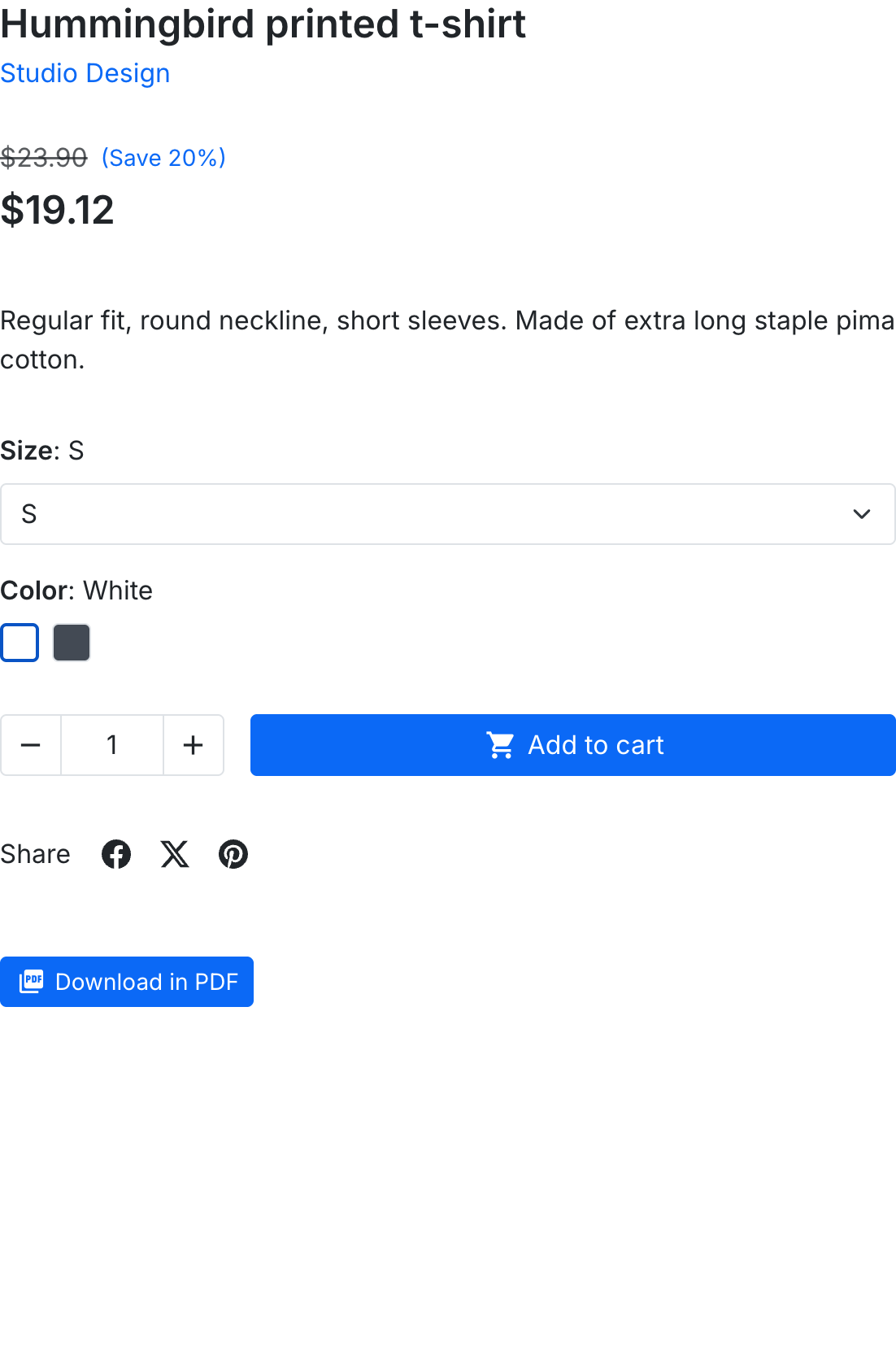
Un clic sur le bouton ouvre le PDF généré directement dans le navigateur ; le visiteur peut ensuite l’enregistrer ou l’imprimer.
Capture de leads (email-gate)
Depuis la version 1.1.0, le module peut demander leur adresse email aux visiteurs avant de délivrer la fiche produit. Activez-la dans l’onglet Leads de la configuration du module : la fonctionnalité est optionnelle et désactivée par défaut.
- Les clients connectés conservent le téléchargement direct.
- Les visiteurs remplissent un court formulaire (email + case de consentement obligatoire) et reçoivent la fiche sous forme de lien de téléchargement par email, envoyé via la configuration email standard de la boutique. Pas de pièce jointe : les fonds personnalisés lourds n’alourdissent jamais l’email, et le PDF est généré avec des données produit à jour au moment où le lien est cliqué.
- Le lien reste valide le nombre de jours que vous configurez (0 = sans expiration).
- Chaque demande est enregistrée comme lead : email, produit, date de consentement, et si le lien a réellement été cliqué (colonne Téléchargé). Un lien cliqué prouve aussi que l’adresse est réelle.
- L’onglet Leads liste les leads capturés et les exporte tous en CSV (séparateur point-virgule, compatible Excel).
- L’adresse email est mémorisée dans un cookie chiffré pour que le visiteur n’ait pas à la retaper sur le produit suivant ; le consentement, lui, est redemandé à chaque fois.
- Compatible avec le module RGPD officiel (psgdpr) : les demandes d’accès et d’effacement couvrent les leads enregistrés.
FAQ et dépannage
Le bouton ne s’affiche pas sur ma page produit
Vérifiez que Général → Afficher le bouton de téléchargement sur la page produit est activé, qu’au moins un interrupteur de hook est activé, et que le hook est positionné dans votre thème (Apparence → Positions).
Mon PDF s’étale sur plusieurs pages
C’est normal pour les produits ayant de longues descriptions ou beaucoup d’images. Utilisez les limites de longueur de contenu (onglet Produit) et l’option nombre de lignes du tableau pour le garder compact, ou l’option Image de pied de page sur : Dernière page uniquement si vous ne voulez le bandeau de pied de page qu’une seule fois.
Le QR code ou l’image de pied de page chevauche le contenu
Le module réserve l’espace nécessaire automatiquement. Si vous avez fortement personnalisé les marges, laissez un peu de marge en bas.
Polices personnalisées
Roboto, EB Garamond et Great Vibes sont embarquées et sélectionnables dans le back-office aux côtés des polices natives de TCPDF.
L’envoi d’image échoue
Assurez-vous que le serveur web peut écrire dans
modules/pmdproduct2pdf/views/img/templates/custom. Le module crée le dossier
automatiquement à l’installation et avant chaque envoi.
Support
Pour toute question ou problème, contactez ProgMaticDev à l’adresse [email protected], ou via votre compte PrestaShop Addons.