Introducción
Product 2 PDF permite a sus visitantes descargar una ficha de producto limpia y personalizada en formato PDF, directamente desde la página del producto. El PDF se genera al vuelo a partir de los datos del propio producto (nombre, precio, imágenes, descripciones, características, marca) y se da formato completamente desde el back-office: cabecera con su logotipo, pie de página con fecha, paginación y código QR, colores y fuentes del tema, y una elección de diseños de página.
Casos de uso típicos:
- Catálogos y presupuestos B2B: permita a sus compradores guardar o imprimir una ficha técnica por producto.
- Fichas de producto listas para imprimir: un documento A4/Letter pulcro en lugar de una página web.
- Compartir sin conexión: un archivo autónomo con un código QR que enlaza a la página en línea.
No se utiliza ningún servicio externo: los PDF se producen localmente con la biblioteca TCPDF incluida, por lo que nada sale de su servidor.
Compatibilidad y requisitos
| PrestaShop | 1.7.8 a 9.x |
|---|---|
| PHP | 7.2+ (sigue el soporte PHP de su PrestaShop) |
| Multitienda | Compatible: cada tienda conserva sus propios ajustes |
| Motor PDF | TCPDF (incluido, nada que instalar) |
| Fuentes | Nativas de TCPDF + Roboto, EB Garamond, Great Vibes incluidas |
| Servidor | Alojamiento PrestaShop estándar; acceso de escritura a la carpeta views/img/templates/custom del módulo para subir imágenes |
El módulo incluye todo lo que necesita. No hay ningún paso Composer/npm para el comerciante ni ninguna clave de API de terceros.
En una instalación multitienda, use el selector de tienda estándar de PrestaShop en la parte superior de la pantalla de configuración: cada tienda conserva su tema, su diseño y sus ajustes, y los PDF se generan por tienda.
Instalación
Desde el back-office (recomendado)
- Vaya a Módulos → Administrador de módulos.
- Haga clic en Subir un módulo y seleccione
pmdproduct2pdf.zip. - PrestaShop instala y activa el módulo automáticamente.
- Haga clic en Configurar para abrir los ajustes (o búsquelo más tarde en Administrador de módulos → busque «Product 2 PDF» → Configurar).
Por línea de comandos
php bin/console prestashop:module install pmdproduct2pdfDespués de la instalación
El botón de descarga aparece en la página del producto mediante uno de los hooks disponibles (ver Front-office). Por defecto se muestra; si no lo ve, revise los interruptores de la pestaña General y la posición de los hooks en su tema (Apariencia → Posiciones).
Inicio rápido
Obtenga un primer PDF en tres pasos:
- Abra Módulos → Administrador de módulos → Product 2 PDF → Configurar.
- En la pestaña General, asegúrese de que Mostrar el botón de descarga en la página del producto esté activado y elija un Diseño de página (empiece por Imagen a la izquierda).
- Abra cualquier página de producto de su tienda y haga clic en el botón PDF.
Eso es todo: el PDF se abre en el navegador, listo para guardar o imprimir. Todo lo demás a continuación trata de adaptar su apariencia.
Pestaña General
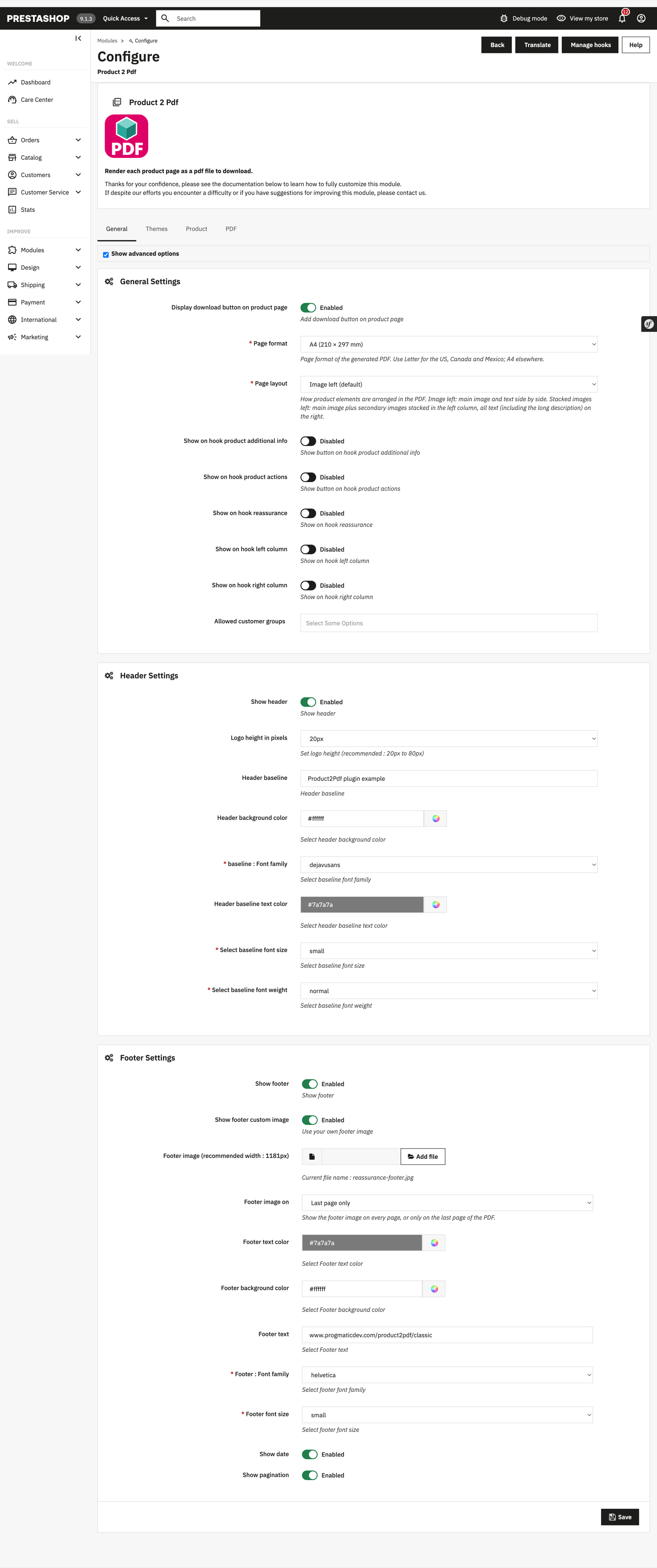
La pestaña General contiene tres secciones: Ajustes generales, Ajustes de cabecera y Ajustes de pie de página.
Ajustes generales
- Mostrar el botón de descarga en la página del producto: interruptor principal de encendido/apagado.
- Formato de página: A4 (por defecto) o Letter (EE. UU./Canadá/México).
- Diseño de página: la disposición de los elementos del producto (ver Diseños de página).
- Interruptores de hooks: elija dónde aparece el botón (información adicional del producto, acciones del producto, bloque de confianza, columna izquierda/derecha). Active los que convengan a su tema.
- Grupos de clientes permitidos: restrinja quién puede generar PDF por grupo.
Ajustes de cabecera
Mostrar/ocultar, altura del logotipo, un texto de línea base con su propia fuente, tamaño, grosor y color, y un color de fondo de cabecera.
Ajustes de pie de página
Mostrar/ocultar, texto del pie, interruptores de fecha y paginación, fuente y tamaño del texto, y la imagen de pie de página personalizada:
- Mostrar imagen de pie de página personalizada: suba su propia imagen (por ej. un banner de confianza).
- Imagen de pie de página en: Todas las páginas (por defecto, al pie de cada página) o Solo la última página (una sola vez, al pie de la última página).
Pestaña Producto
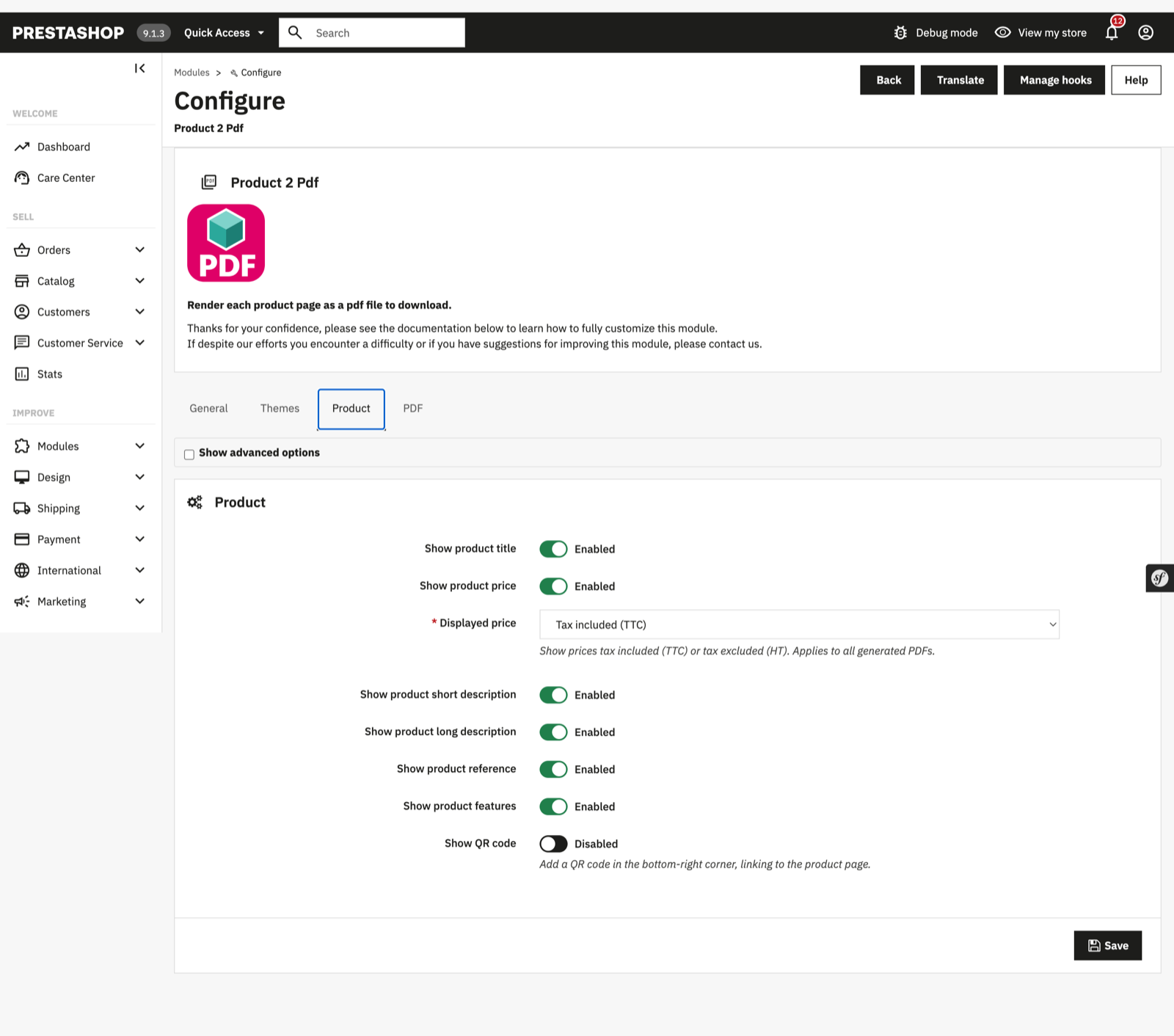
Qué datos del producto se imprimen, y cómo.
- Precio: mostrar/ocultar, y Precio mostrado: con impuestos / sin impuestos. En modo sin impuestos se añade una mención (traducida). Para los productos con combinaciones, se muestra un prefijo «Desde».
- Posición del símbolo de moneda: Auto (por defecto), Antes o Después del importe. Auto sigue la convención propia de la moneda de su tienda (por ej.
$12.50en EE. UU.,12,50 €en España); elija Antes o Después para forzarla. - Descripción corta / larga: mostrar/ocultar, con límites opcionales de número de caracteres (ver la nota más abajo). La descripción larga dispone además de un interruptor Conservar los saltos de línea: mantener sus párrafos y saltos, o representarla como un bloque continuo.
- Referencia, características, atributos: mostrar/ocultar, con un límite opcional de número de filas de la tabla.
- Código QR: añade un código QR en la esquina inferior derecha, que enlaza a la página del producto.
- Colores, fuentes, tamaños y grosores por elemento, además de un color de fondo opcional por elemento (título, precio, descripciones, tabla), todo en avanzado.
0 = sin límite). El
texto se corta en el final de frase más cercano (., !, ?)
antes del límite, o en la última palabra completa seguida de puntos suspensivos, nunca en
medio de una palabra. Use estos límites para evitar que los productos muy detallados se
extiendan por varias páginas.
Pestaña Temas
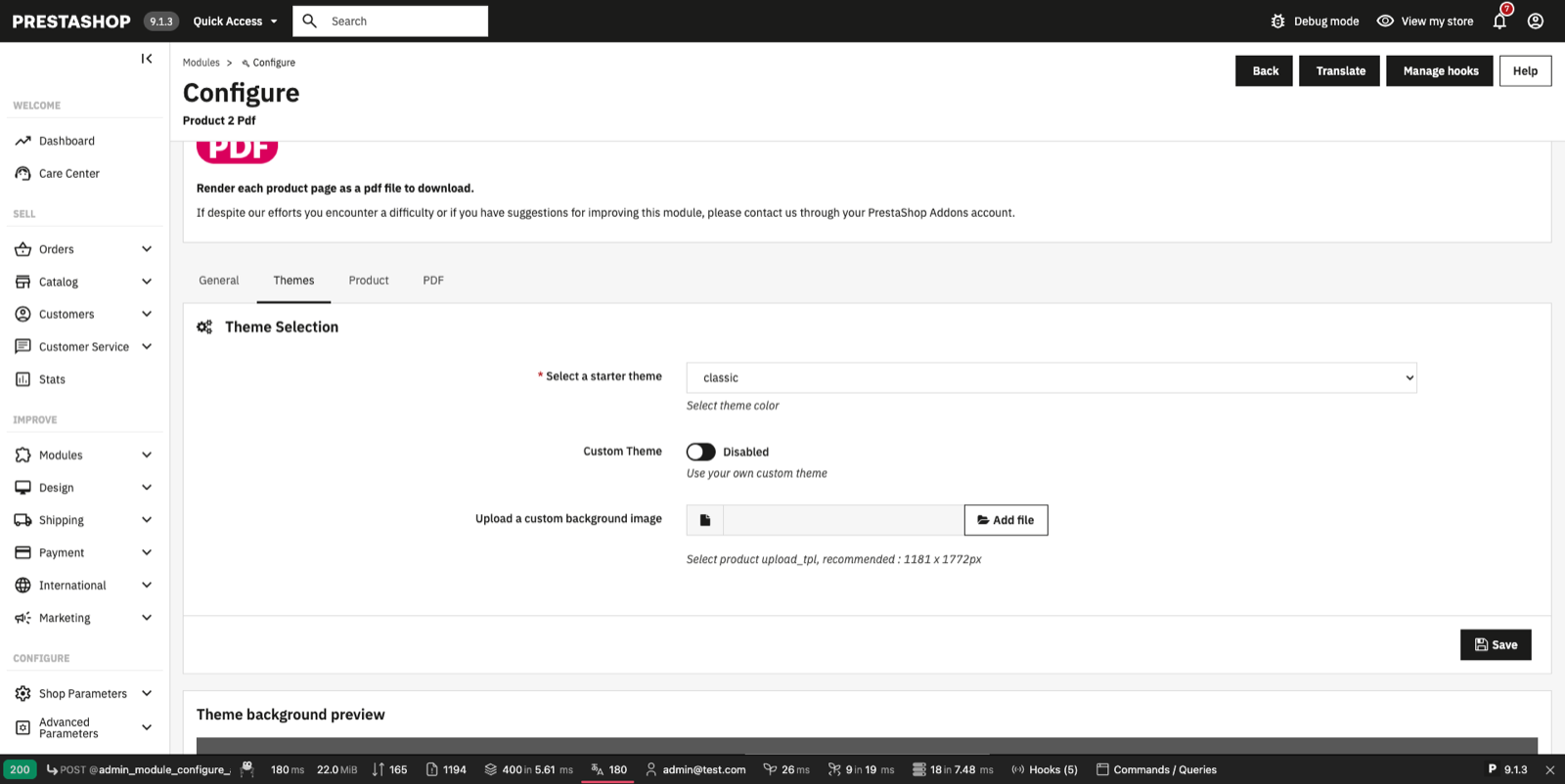
- Tema de inicio: elija un preset para fijar colores, fuentes e imagen de fondo con un clic. Presets incluidos: classic, light, dark, nature, flowers, zen, motorsport, shopping y full background example. Este último ilustra cómo un visual a página completa puede llevar su propia cabecera y pie: se entrega con la cabecera y el pie del módulo desactivados, para que solo el contenido del producto se superponga al fondo.
- Fondo personalizado: suba su propia imagen de fondo a página completa, con proporción A4. El back-office recomienda 1181 × 1772 px (el tamaño de la mayoría de los fondos incluidos); una resolución superior con la misma proporción, como 2480 × 3508 px, también funciona y se imprime más nítida.
Un preset es un punto de partida: tras aplicarlo puede seguir ajustando cada color, fuente e interruptor en las demás pestañas. Una vista previa del fondo del tema se muestra justo debajo de los ajustes.
Diseños de página
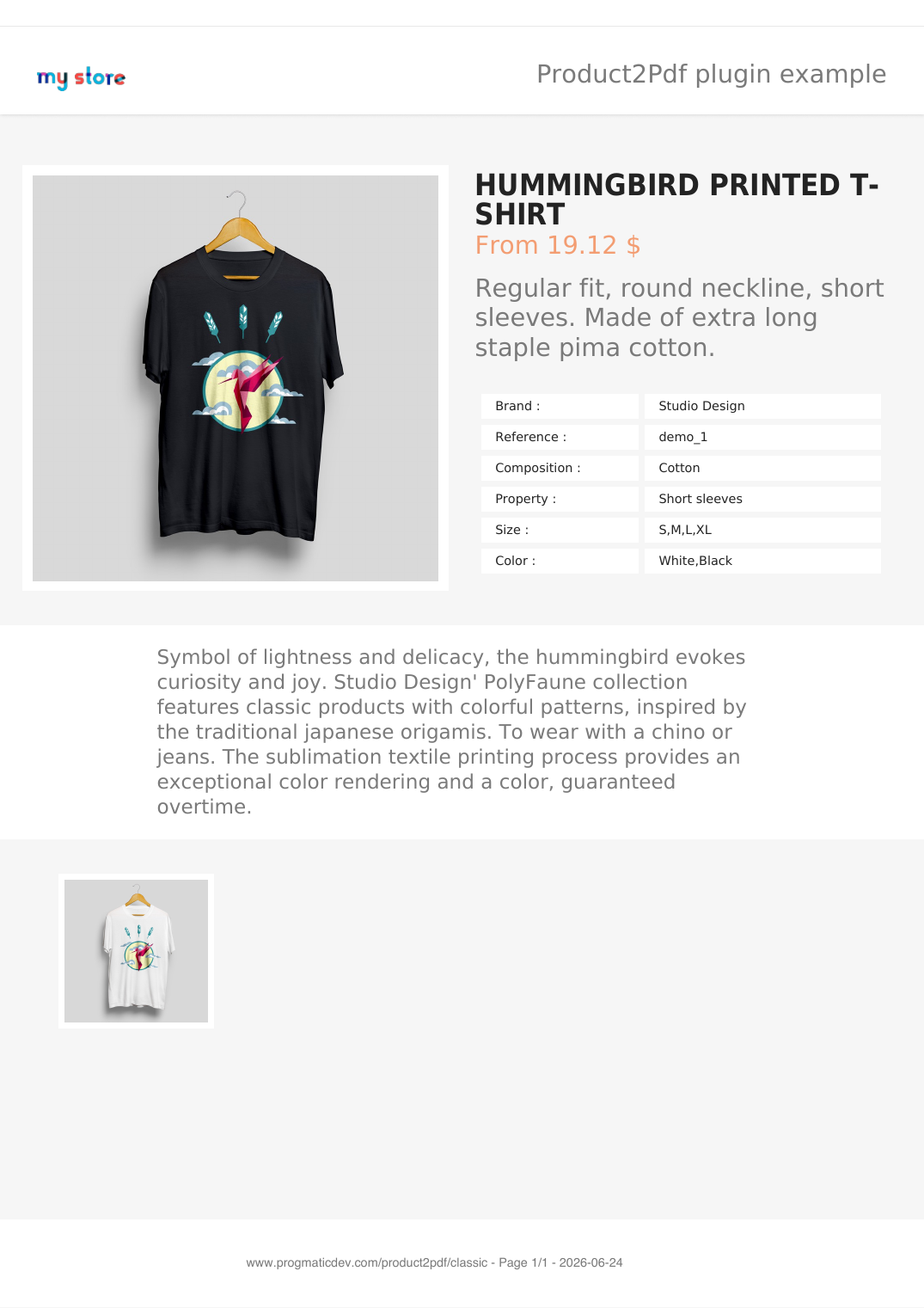
Hay tres diseños disponibles desde General → Diseño de página. Todos comparten el mismo formato (colores, fuentes, tema); solo cambia la disposición.
Imagen a la izquierda (por defecto)
Imagen principal y texto del producto uno al lado del otro, descripción larga debajo, imágenes secundarias al final.
Imágenes apiladas a la izquierda
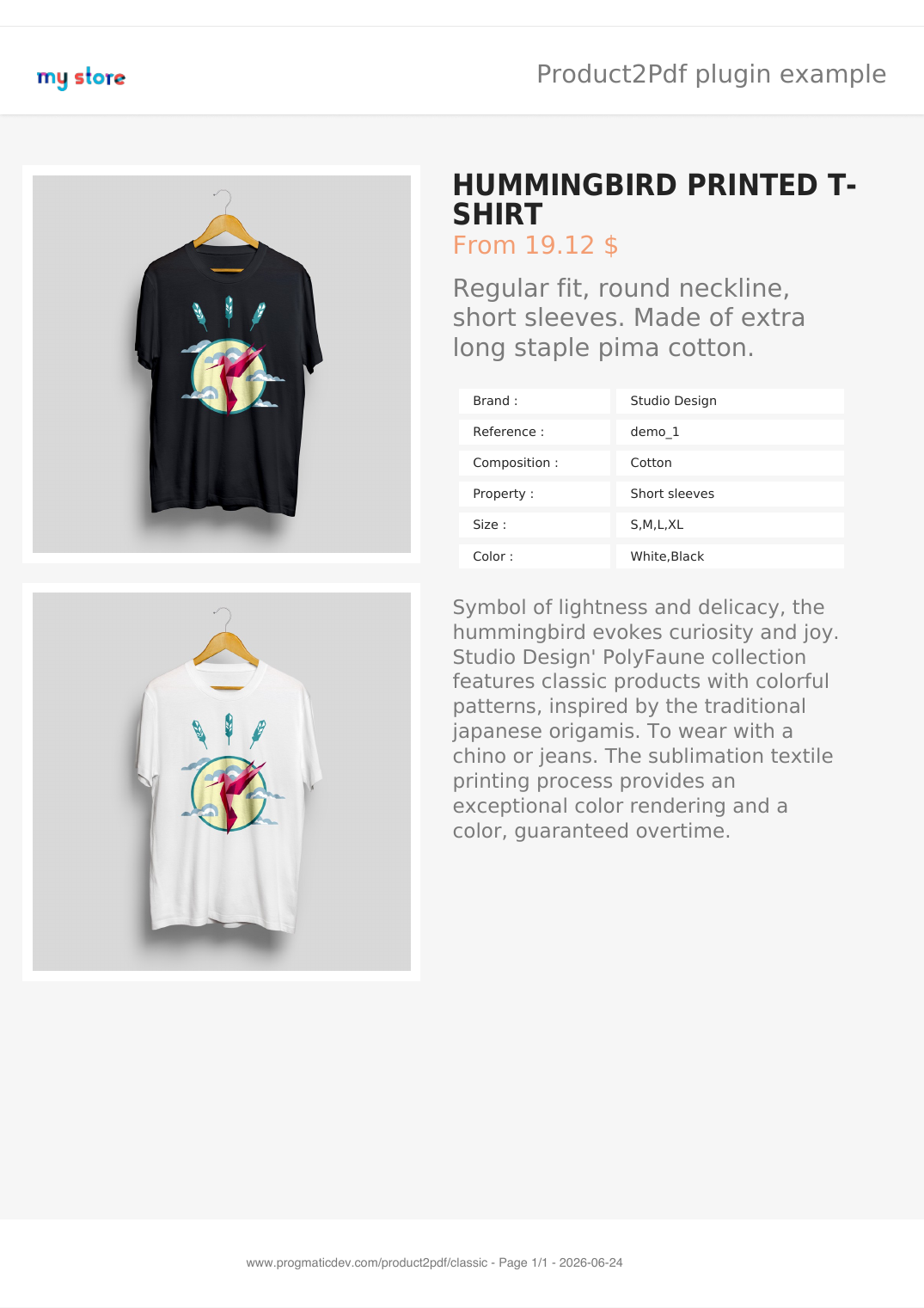
La imagen principal y la primera imagen secundaria apiladas al mismo tamaño en la columna izquierda; todo el texto (incluida la descripción larga) a la derecha.
Cabecera a ancho completo
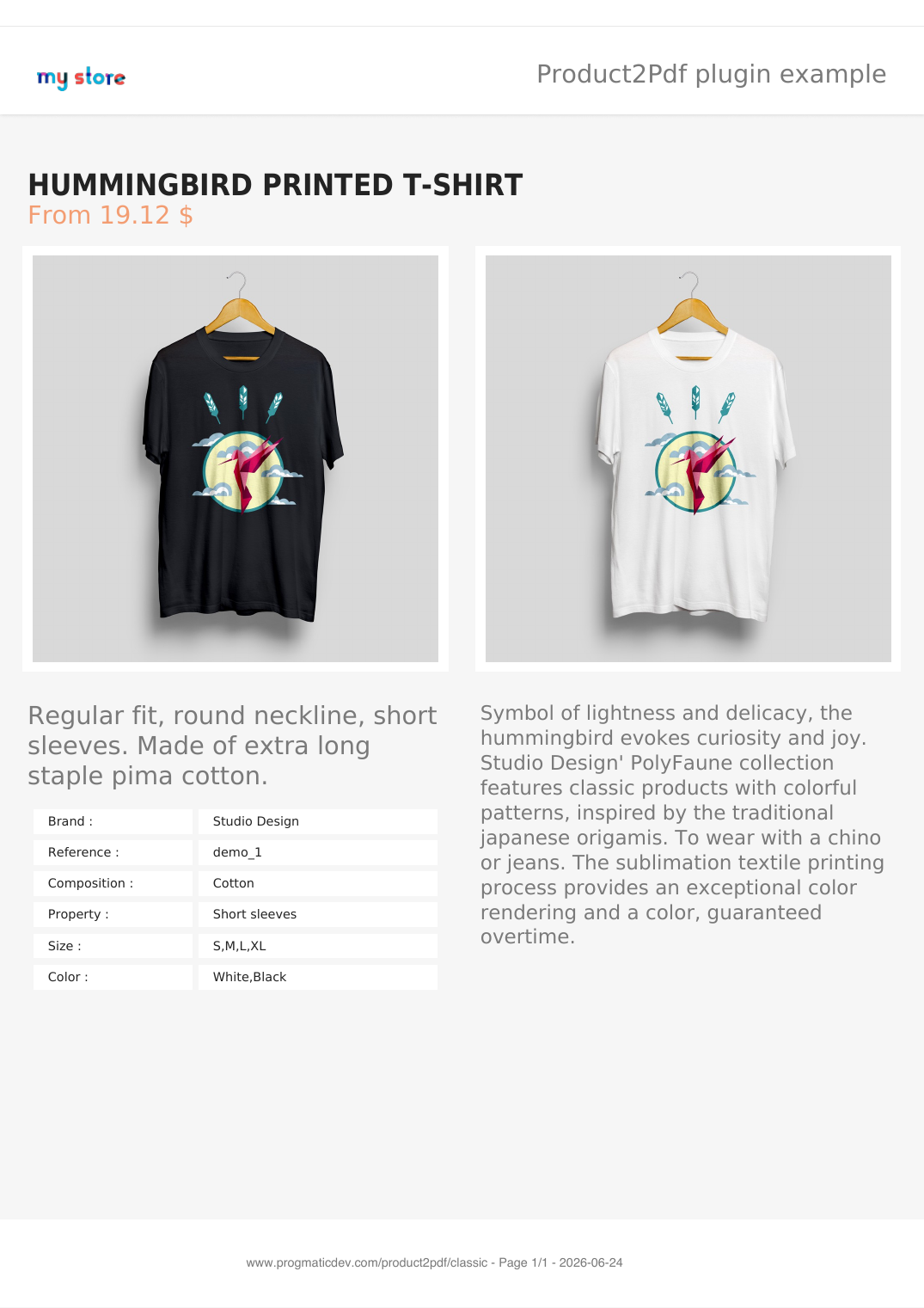
Título y precio a ancho completo arriba, las dos imágenes una al lado de la otra debajo, luego un bloque de dos columnas (descripción corta + tabla de información a la izquierda, descripción larga a la derecha). El bloque inferior se adapta: si la descripción larga está oculta, ocupa todo el ancho, y viceversa.
Vista previa integrada (pestaña PDF)
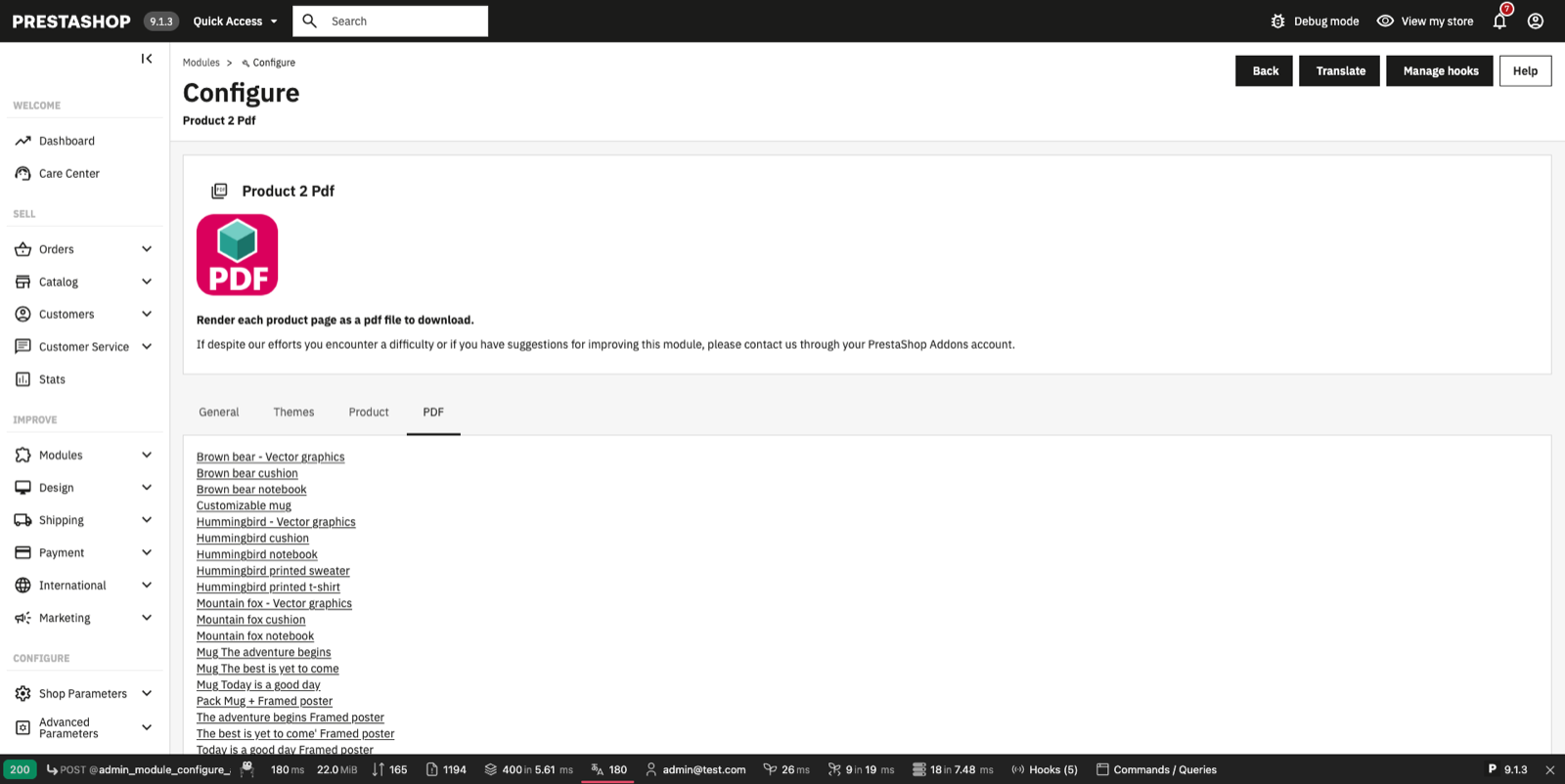
La pestaña PDF lista todos los productos de la tienda: haga clic en un producto para generar su PDF con los ajustes actuales y previsualizarlo de inmediato, sin salir del back-office ni tocar el front. Es la forma más rápida de probar un tema, un diseño o un límite de longitud con sus productos reales.
Front-office
El botón de descarga se inyecta en la página del producto mediante uno de los hooks registrados. Cada hook tiene su propio interruptor en la pestaña General, así que puede colocar el botón donde convenga a su tema:
displayProductAdditionalInfodisplayProductActionsdisplayReassurancedisplayLeftColumn/displayRightColumndisplayProductExtraContent
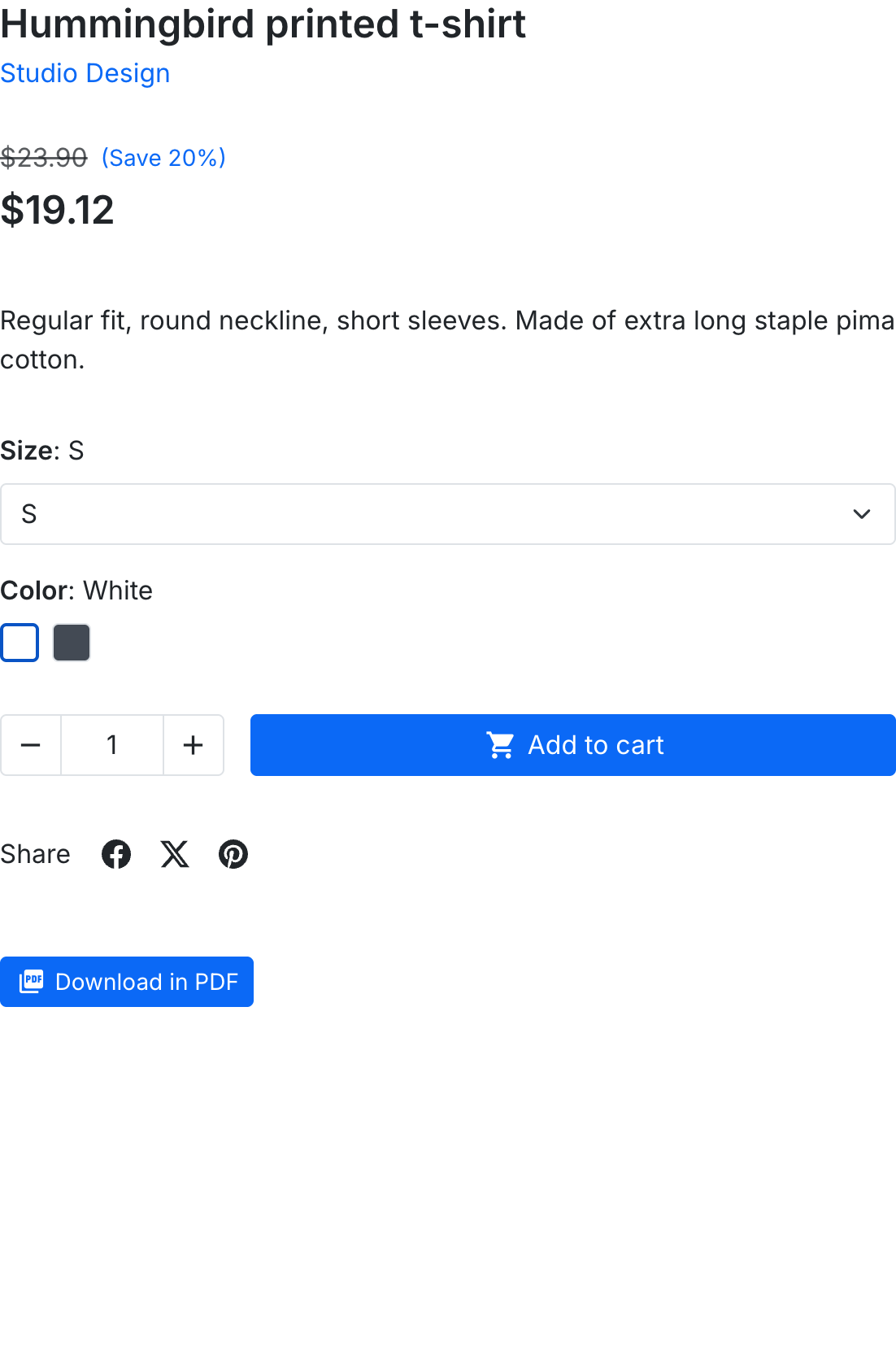
Un clic en el botón abre el PDF generado directamente en el navegador; el visitante puede entonces guardarlo o imprimirlo.
Captura de leads (email-gate)
Desde la versión 1.1.0, el módulo puede pedir a los visitantes su dirección de email antes de entregar la ficha de producto. Actívela en la pestaña Leads de la configuración del módulo: la función es opcional y está desactivada por defecto.
- Los clientes conectados conservan la descarga directa.
- Los visitantes rellenan un breve formulario (email + casilla de consentimiento obligatoria) y reciben la ficha como enlace de descarga por email, enviado con la configuración de correo estándar de la tienda. Sin adjunto: los fondos personalizados pesados nunca sobrecargan el email, y el PDF se genera con datos de producto actualizados en el momento en que se hace clic en el enlace.
- El enlace sigue siendo válido los días que usted configure (0 = sin caducidad).
- Cada solicitud se guarda como lead: email, producto, fecha de consentimiento y si el enlace se ha llegado a abrir (columna Descargado). Un enlace abierto demuestra además que la dirección es real.
- La pestaña Leads lista los leads capturados y los exporta todos como archivo CSV (separado por punto y coma, compatible con Excel).
- La dirección de email se recuerda en una cookie cifrada para que el visitante no tenga que volver a escribirla en el siguiente producto; el consentimiento se pide de nuevo cada vez.
- Compatible con el módulo RGPD oficial (psgdpr): las solicitudes de acceso y supresión cubren los leads almacenados.
Preguntas frecuentes y resolución de problemas
El botón no aparece en mi página de producto
Compruebe que General → Mostrar el botón de descarga en la página del producto esté activado, que al menos un interruptor de hook esté activado, y que el hook esté posicionado en su tema (Apariencia → Posiciones).
Mi PDF se extiende por varias páginas
Es normal en productos con descripciones largas o muchas imágenes. Use los límites de longitud de contenido (pestaña Producto) y la opción número de filas de la tabla para mantenerlo compacto, o la opción Imagen de pie de página en: Solo la última página si solo quiere el banner una vez.
El código QR o la imagen de pie de página se superpone al contenido
El módulo reserva el espacio necesario automáticamente. Si ha personalizado mucho los márgenes, deje algo de margen inferior libre.
Fuentes personalizadas
Roboto, EB Garamond y Great Vibes están incluidas y se pueden seleccionar en el back-office junto a las fuentes nativas de TCPDF.
La subida de imagen falla
Asegúrese de que el servidor web pueda escribir en
modules/pmdproduct2pdf/views/img/templates/custom. El módulo crea la carpeta
automáticamente en la instalación y antes de cada subida.
Soporte
Para cualquier pregunta o problema, contacte con ProgMaticDev en [email protected], o a través de su cuenta de PrestaShop Addons.